Загрузка данных в 1С
Инструкция по использованию обработки:
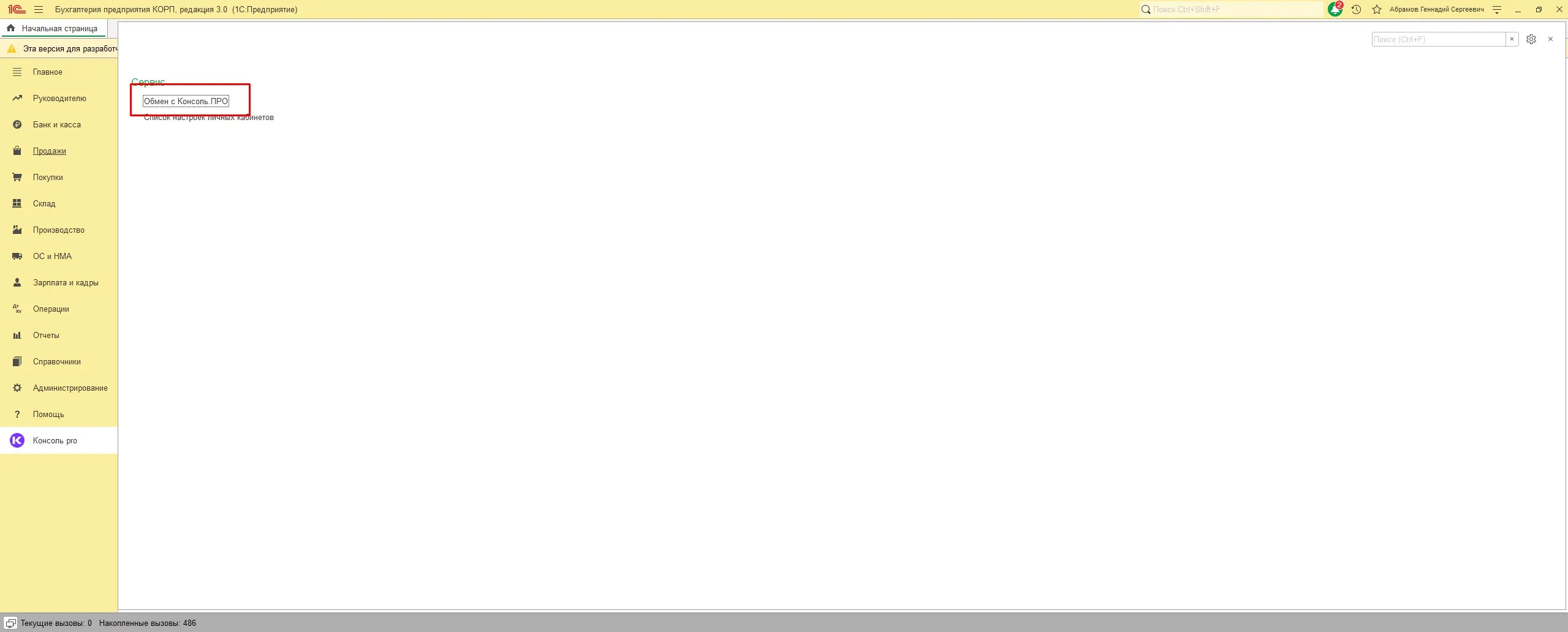
Для начала нужно выбрать ваш личный кабинет, который настроили ранее. Выбрать период, за который хотите загрузить документы
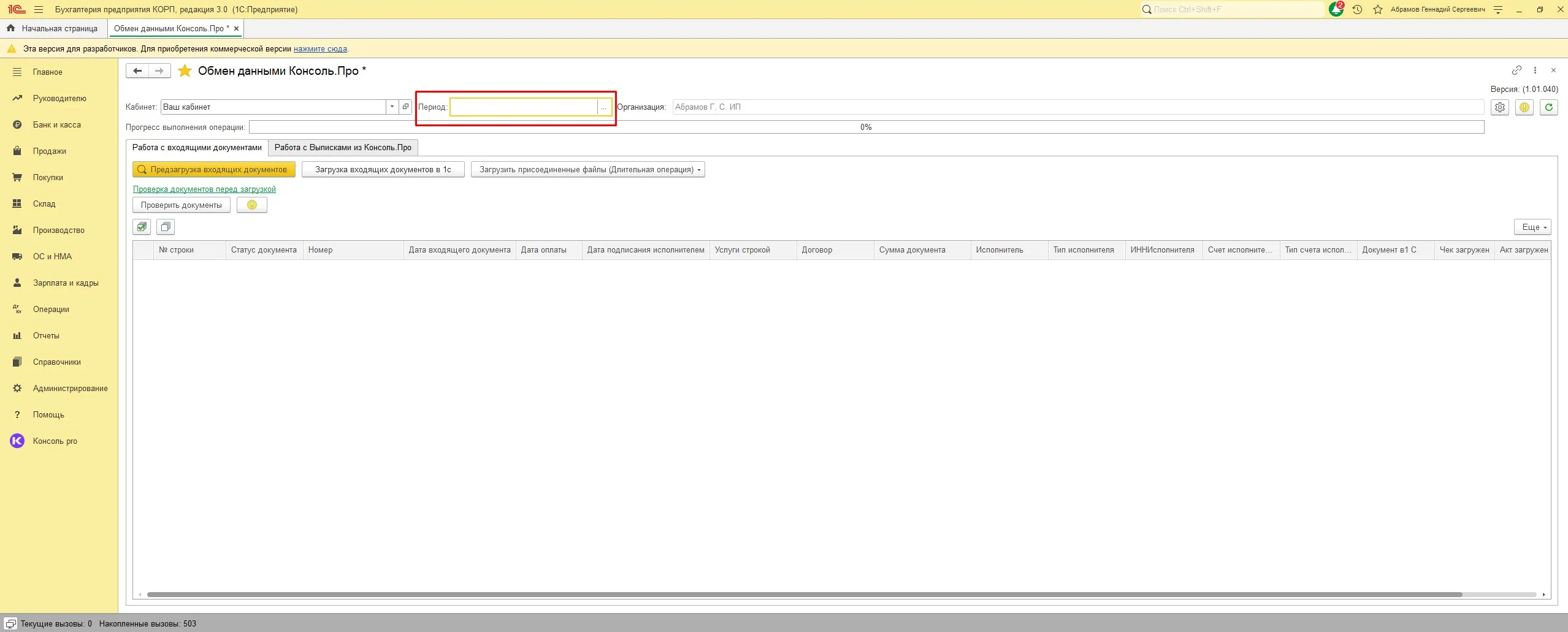
Теперь выполните загрузку данных.
После нажатия кнопки выполнится загрузка данных из консоль про. Ни какие документы или элементы справочников не будут создаваться на этом этапе.
Если в 1с найдутся существующие данные (Контрагенты, Счета, Поступления и т.д. ), то они будут отображены в виде ссылок, если данных в 1с не нашлось, то будут выводиться строковые представления Нажмите на кнопку "Предзагрузка входящих документов".
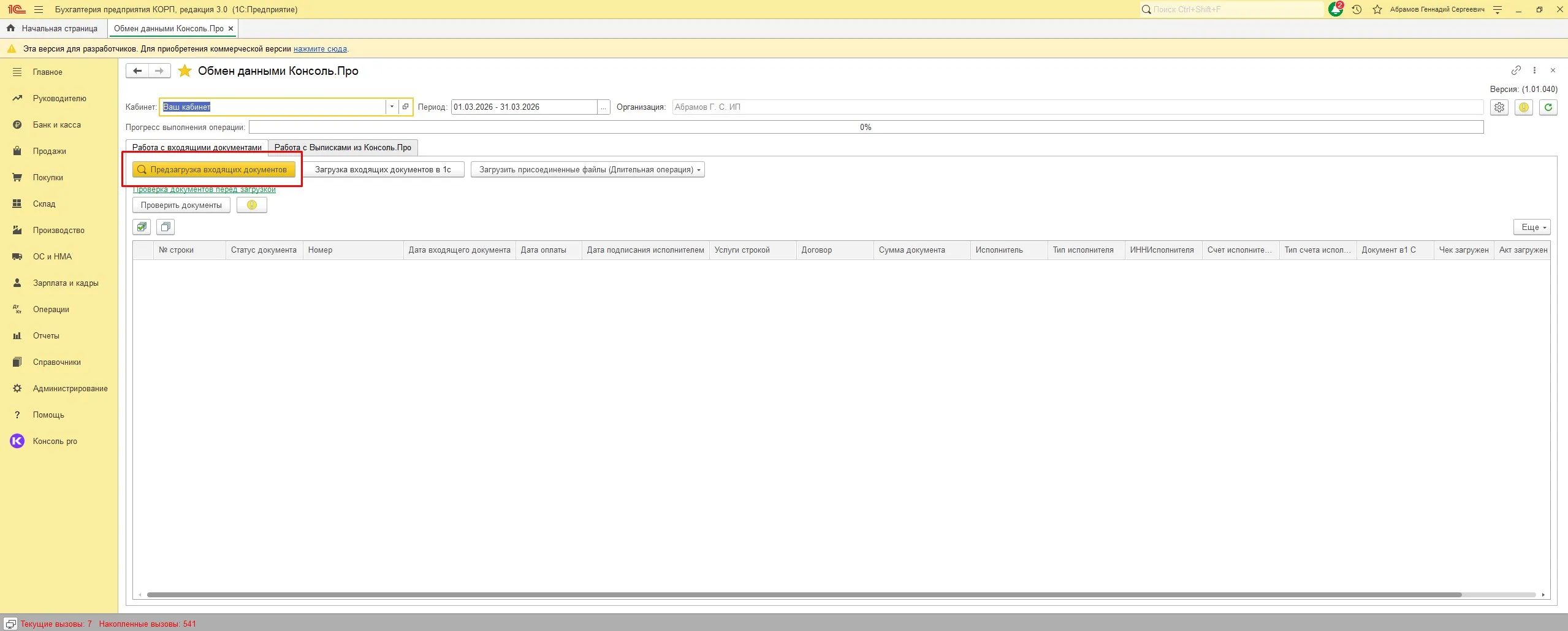
После загрузки данных они отобразятся в интерфейсе.
Вы можете провести предварительный анализ информации
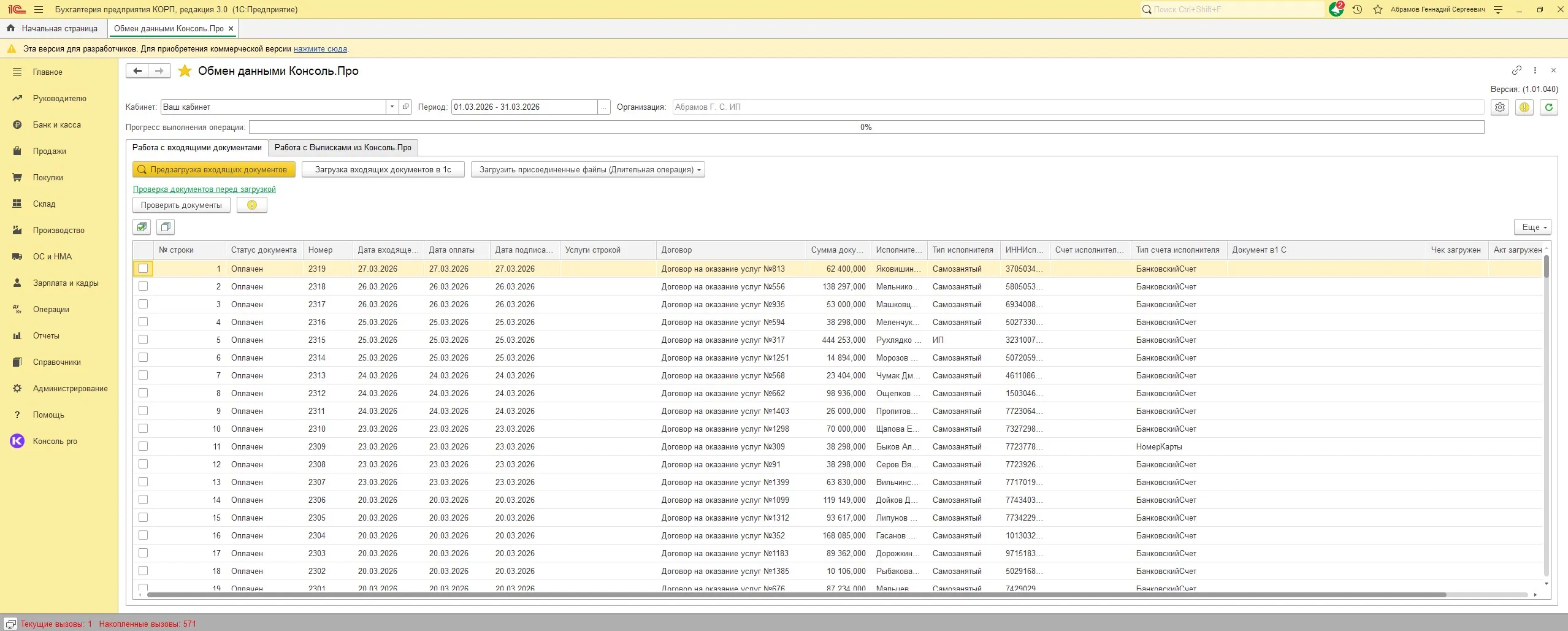
Для вашего удобства выведена дополнительная информация по сопоставлению номенклатуры.
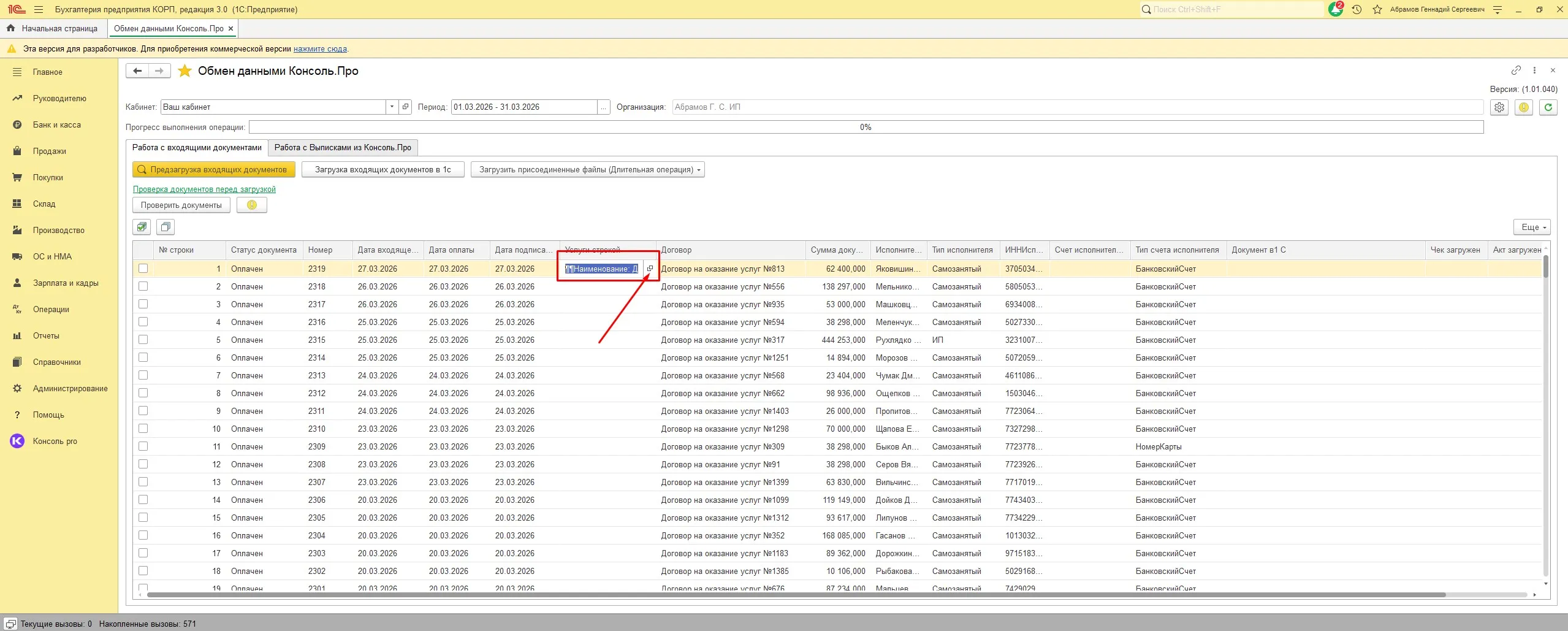
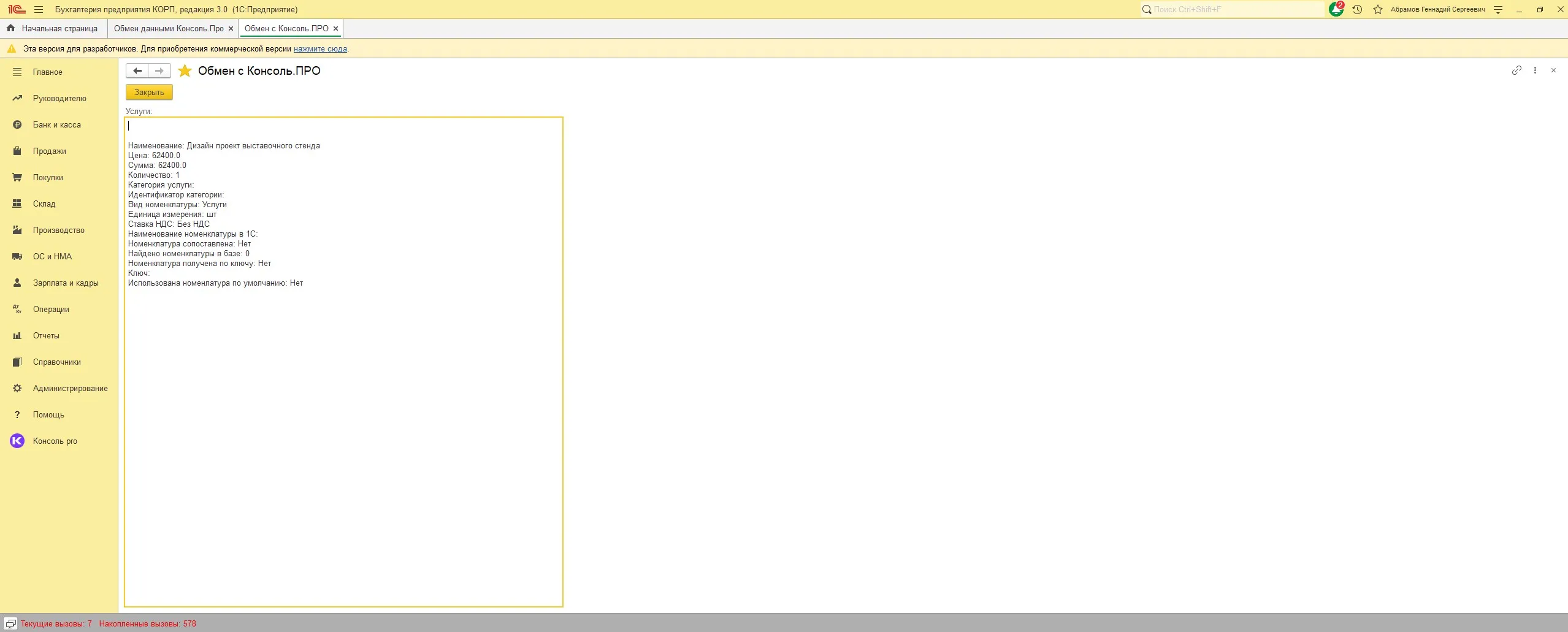
После нажатия кнопки откроется окно с подробной информацие.
Тут вы можете увидеть сопоставилась ли номенклатура с существующей в базе Так же можете узнать каким образом она была сопоставлена
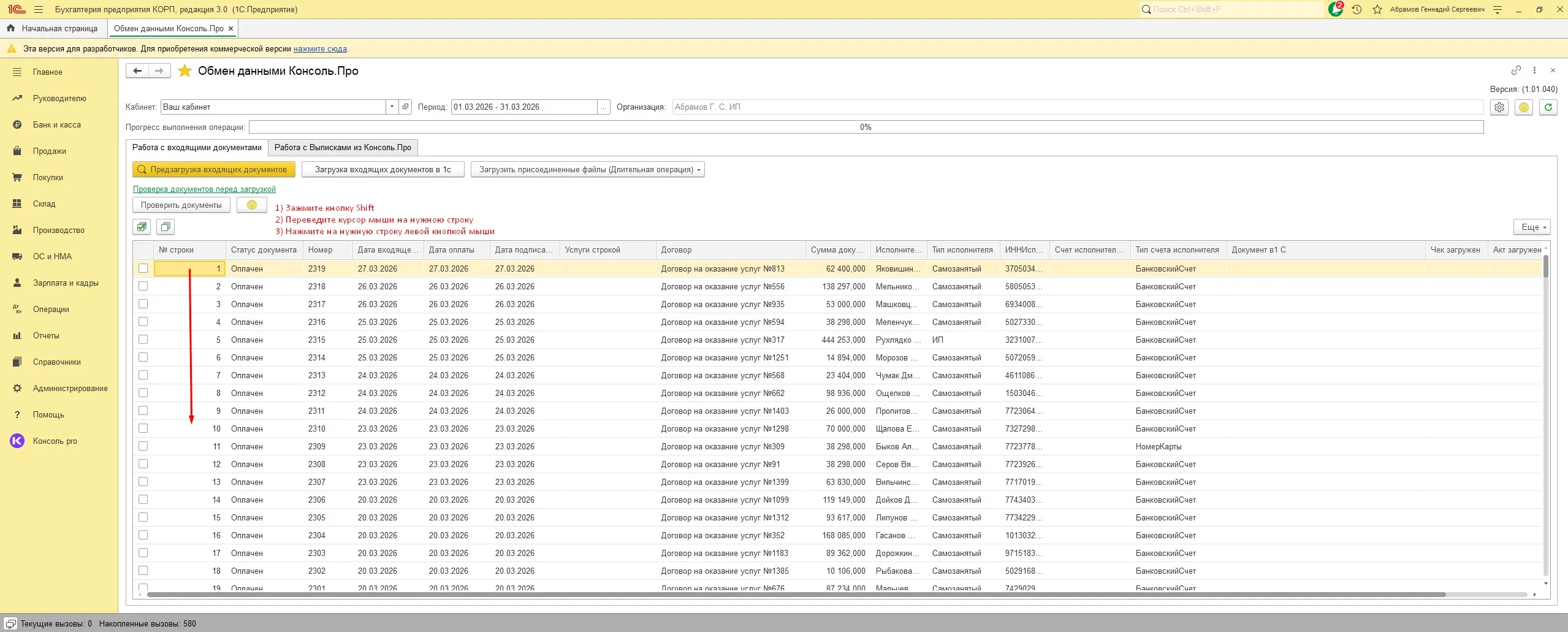
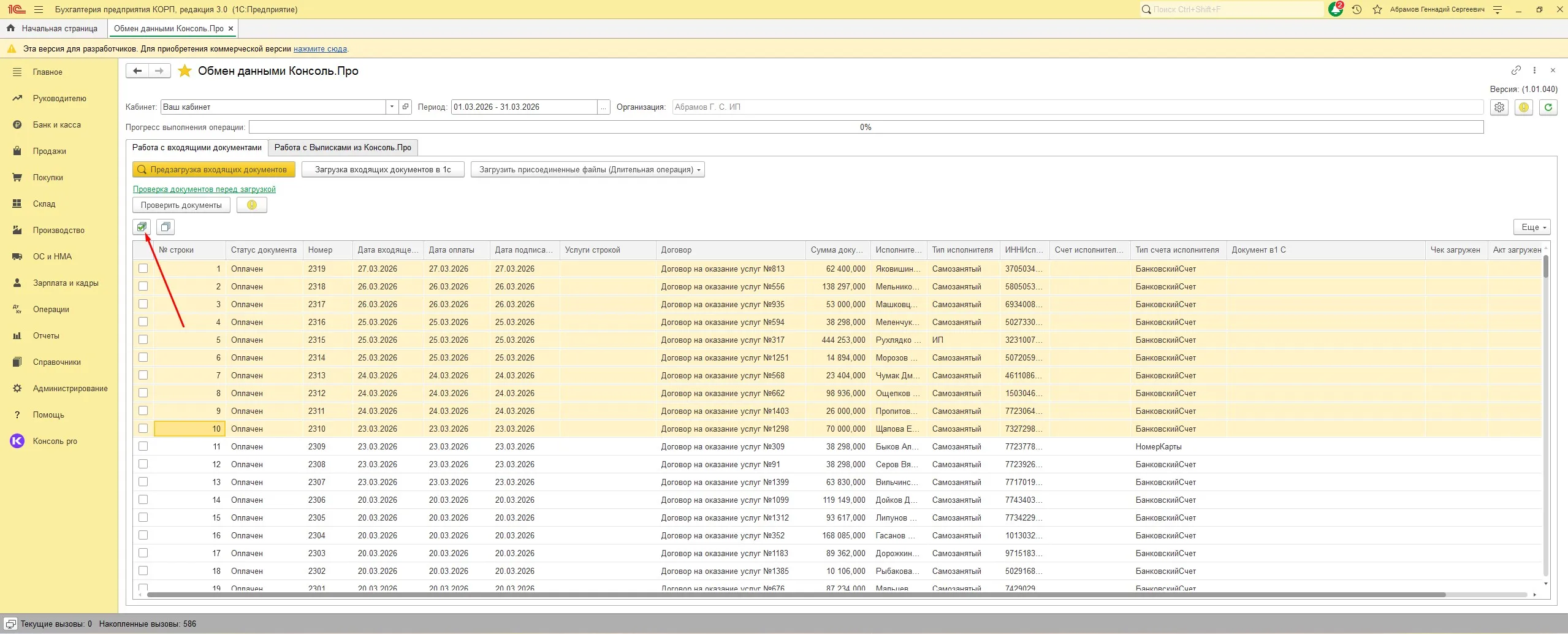
Так же для удобства реализована функция множественного выделения
Вместо того, чтобы выделять каждую позицию отдельно вы можете просто нажать на кнопку выделения (Флажок), чтобы выделить всё,
Либо выделить нужною строку --> Зажать Shift --> Кликнуть левой кнопкой мыши по нужно строке ниже. И уже после выделения нажать на флажок. Так вы выделите только нужные строки
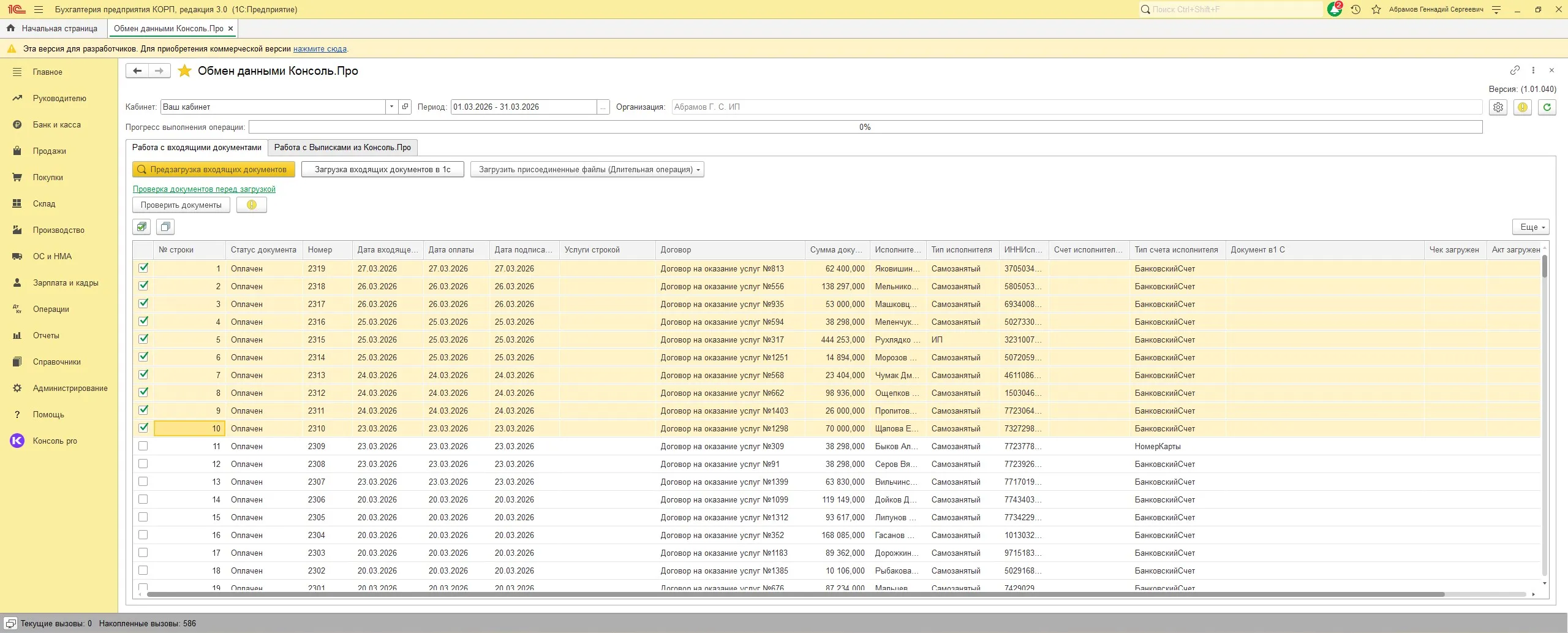
Можно нажать на кнопку проверки, чтобы убедиться, что все документы из списка удовлетворяют условиям загрузки, которые вы установили в настройках.
ВНИМАНИЕ: Это не обязательное действие. Проверка будет выполнена автоматически при загрузке, ни каких правил нарушено не будет
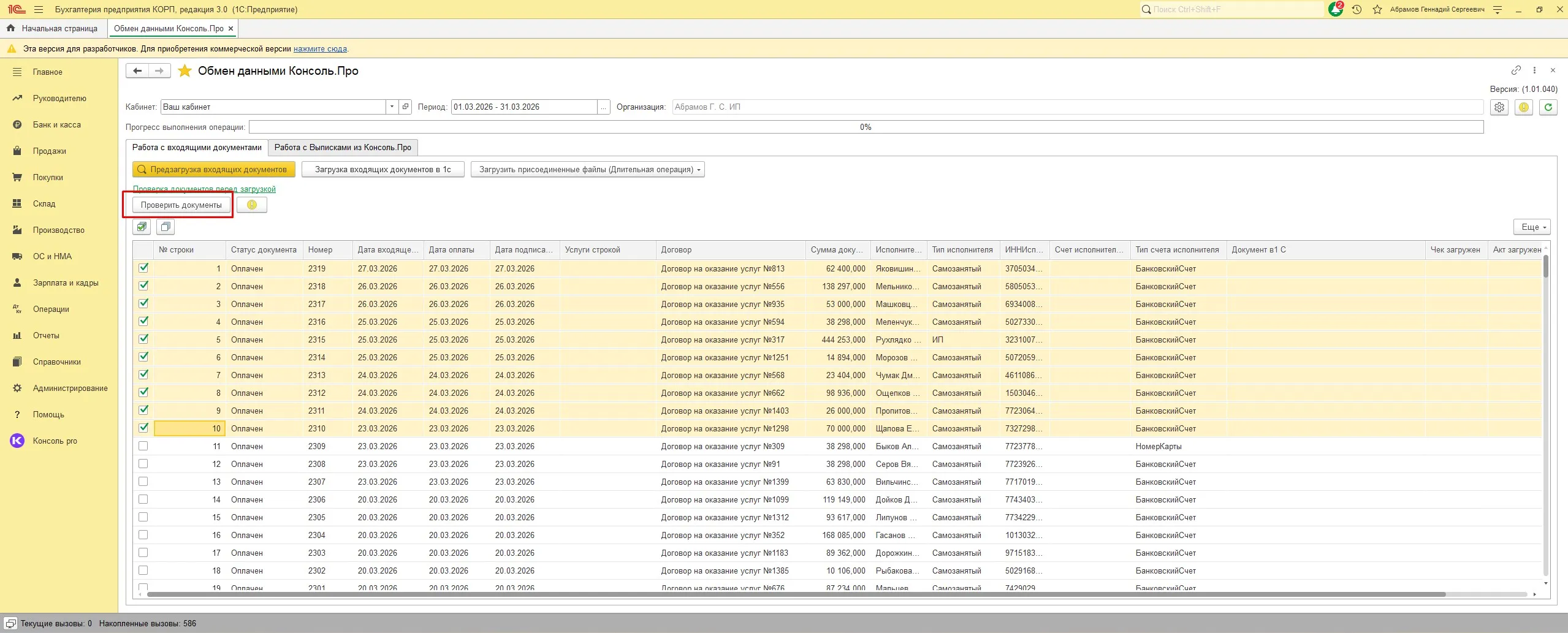
Если документы прошли проверку, то внизу вы увидите соответствующее сообщение
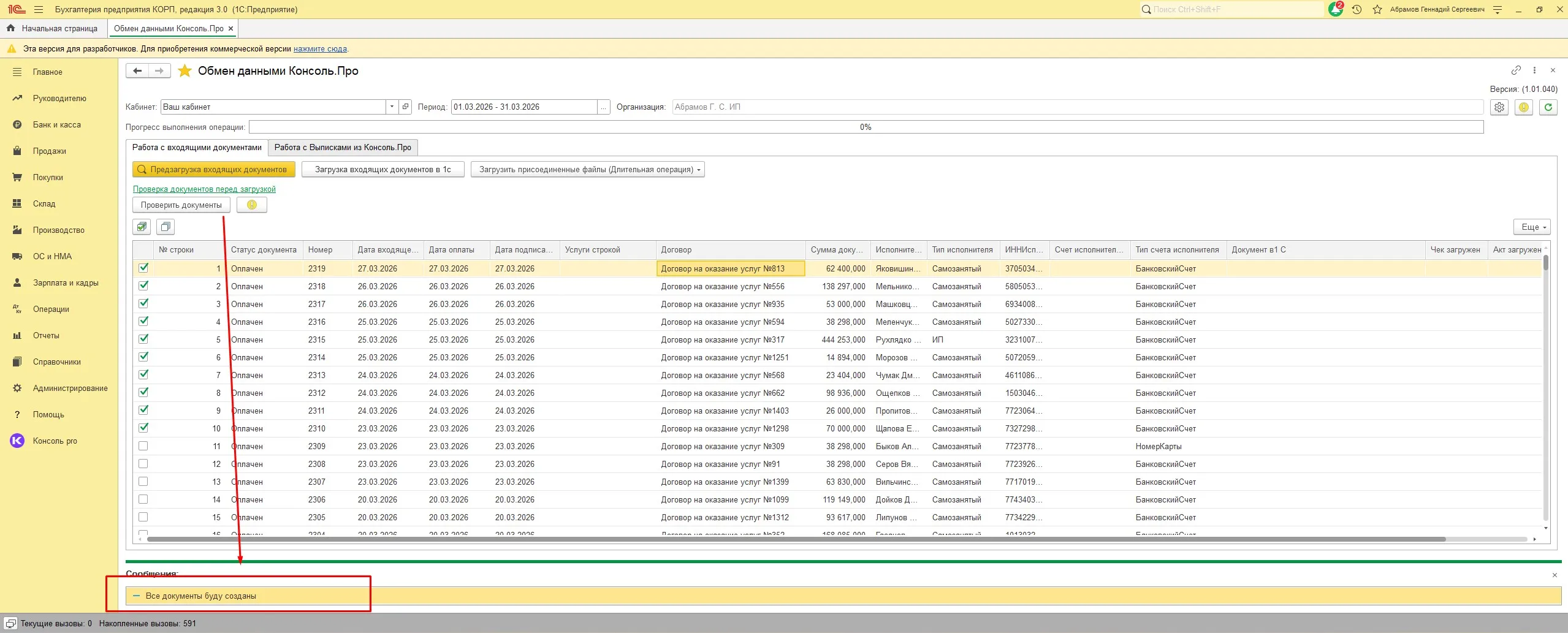
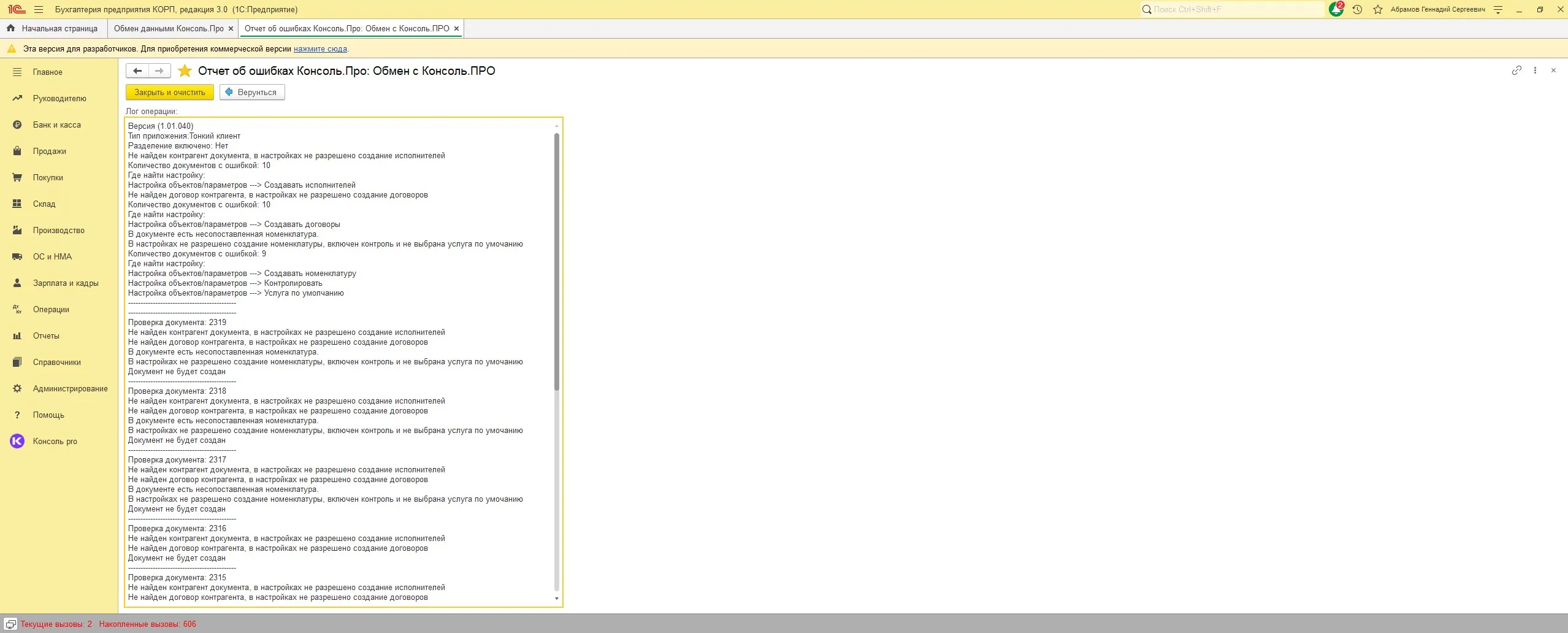
Если при проверке обнаружены ошибки, то вы сможете посмотреть их, нажав на индикатор.
Он будет активироваться при любых ошибках на любых этапах, чтобы вы могли внести корректировки в данные настроек, или поняли в чем заключается ошибка
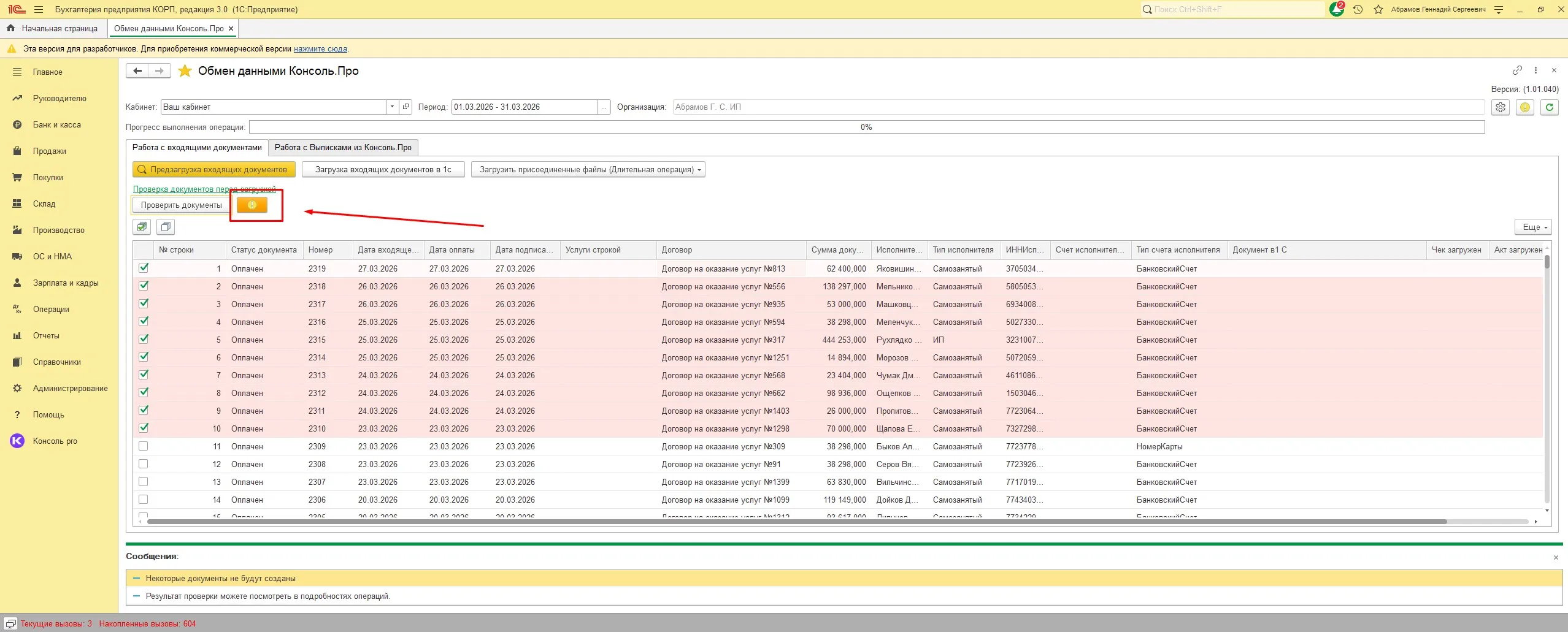
Для примера были вызваны практически все возможные на этом этапе ошибки
К примеру на изображении можно увидеть, что в 1с при сопоставлении загружаемых данных не было найдено контрагента.
Если у вас в настройках стоит признак "Создавать исполнителей в 1с", то этого сообщения вы не увидите, потому что контрагент будет создан после загрузки в базу. аналогично и с остальными предупреждениями
Загрузка документов
Выделите флажками документы, которые хотите загрузить в 1с и нажмите на кнопку загрузки
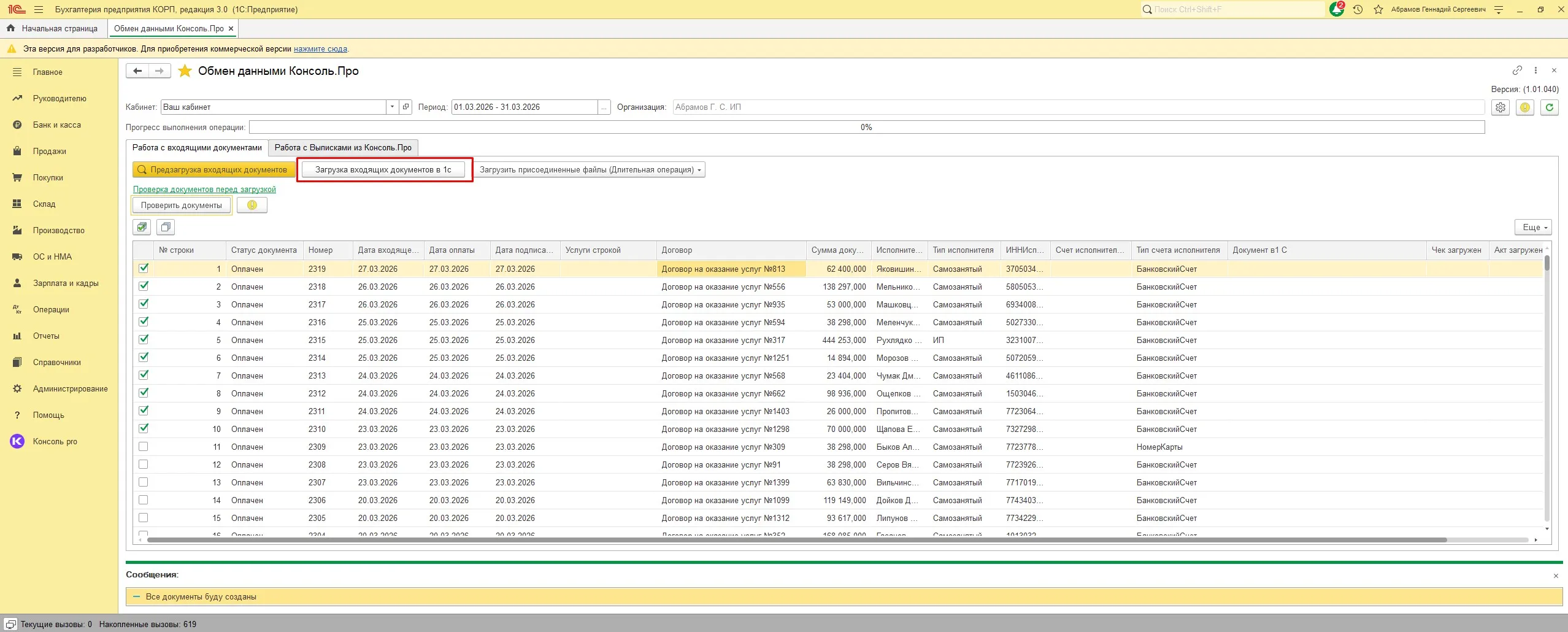
После загрузки появится соответствующее сообщение
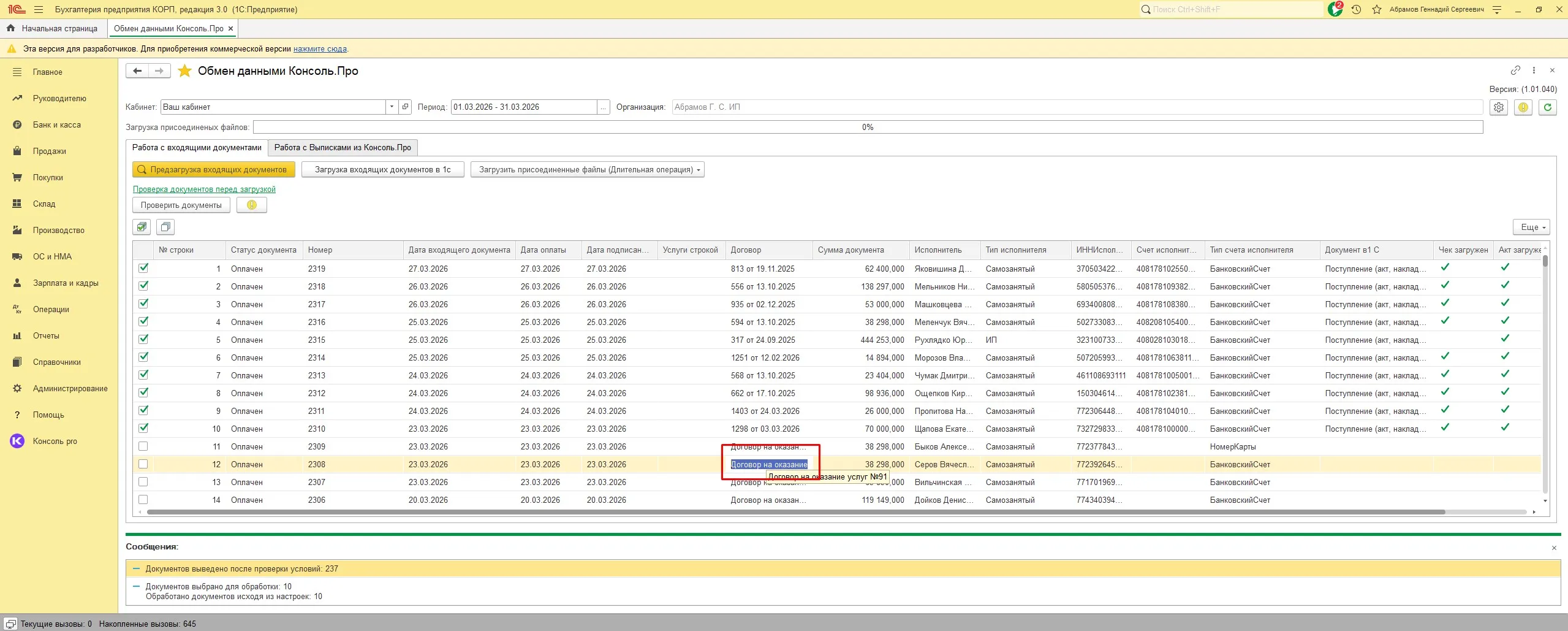
Если вы настроили создание договором и договора в 1с еще не было заведено, то он появится.
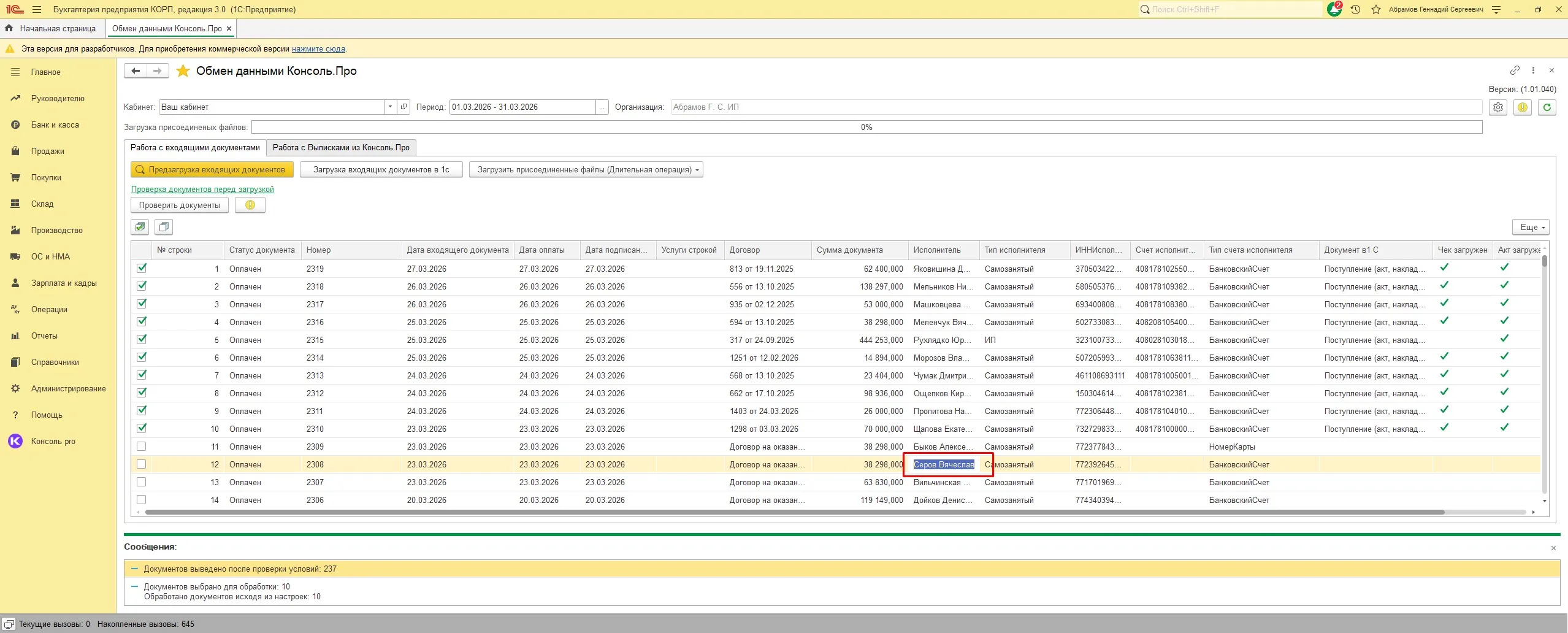
На этом изображении выделена строка, которая не загружалась в 1с. Реквизит "Договор" представляет из себя строку.
Теперь выделена строка, которая была загружена.
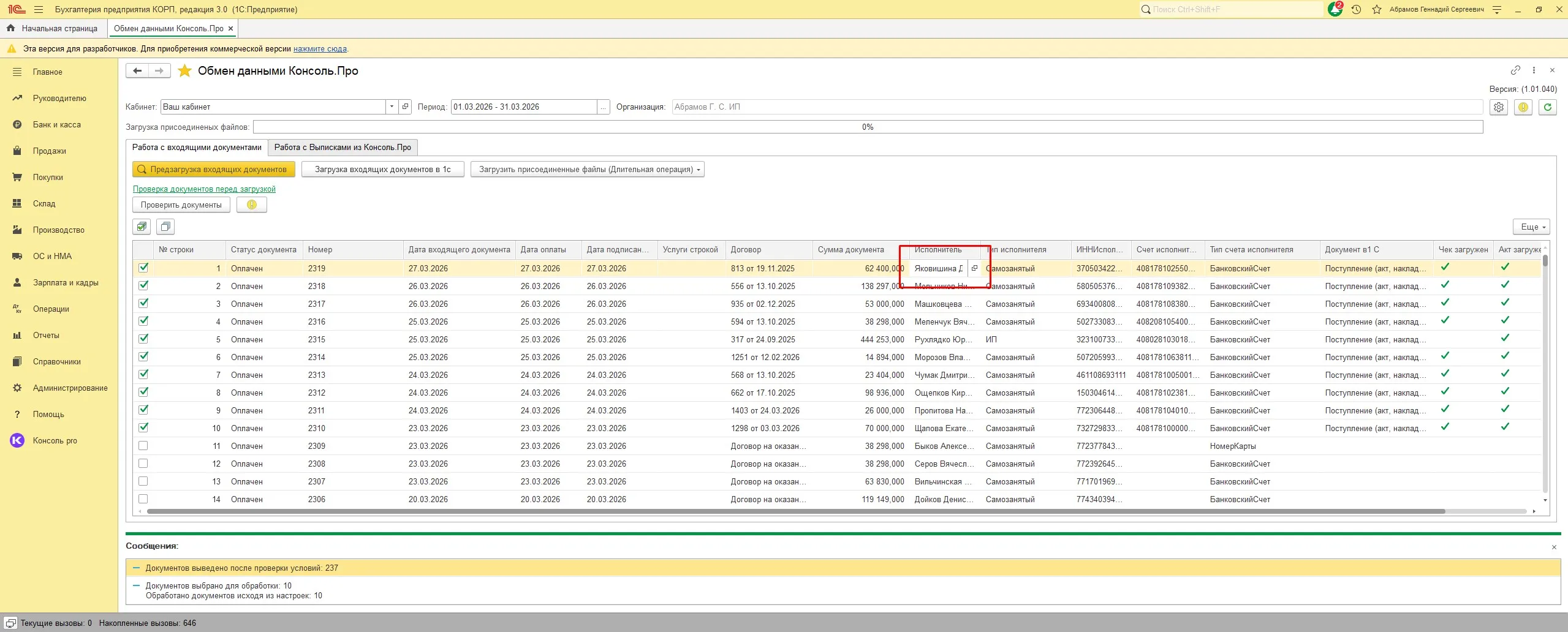
Реквизит договор представляет из себя ссылку на договор в базе
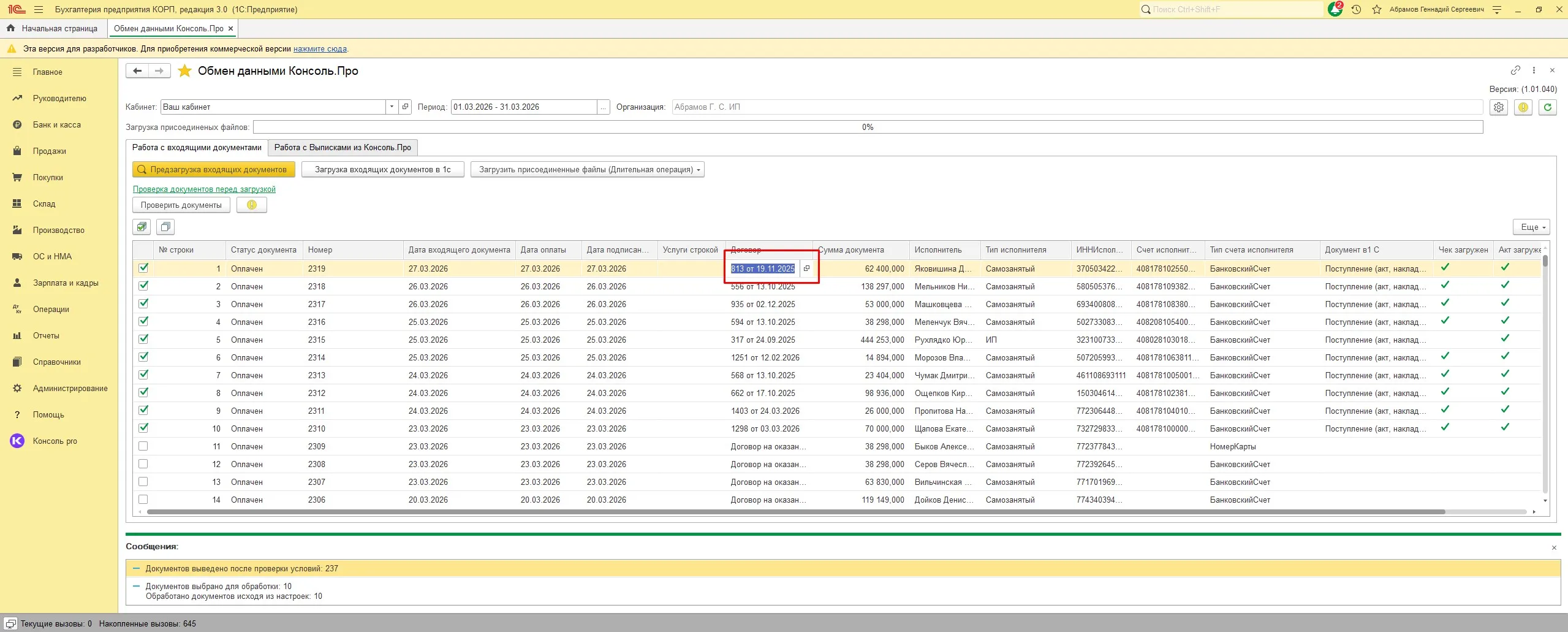
Аналогично и с контрагентами
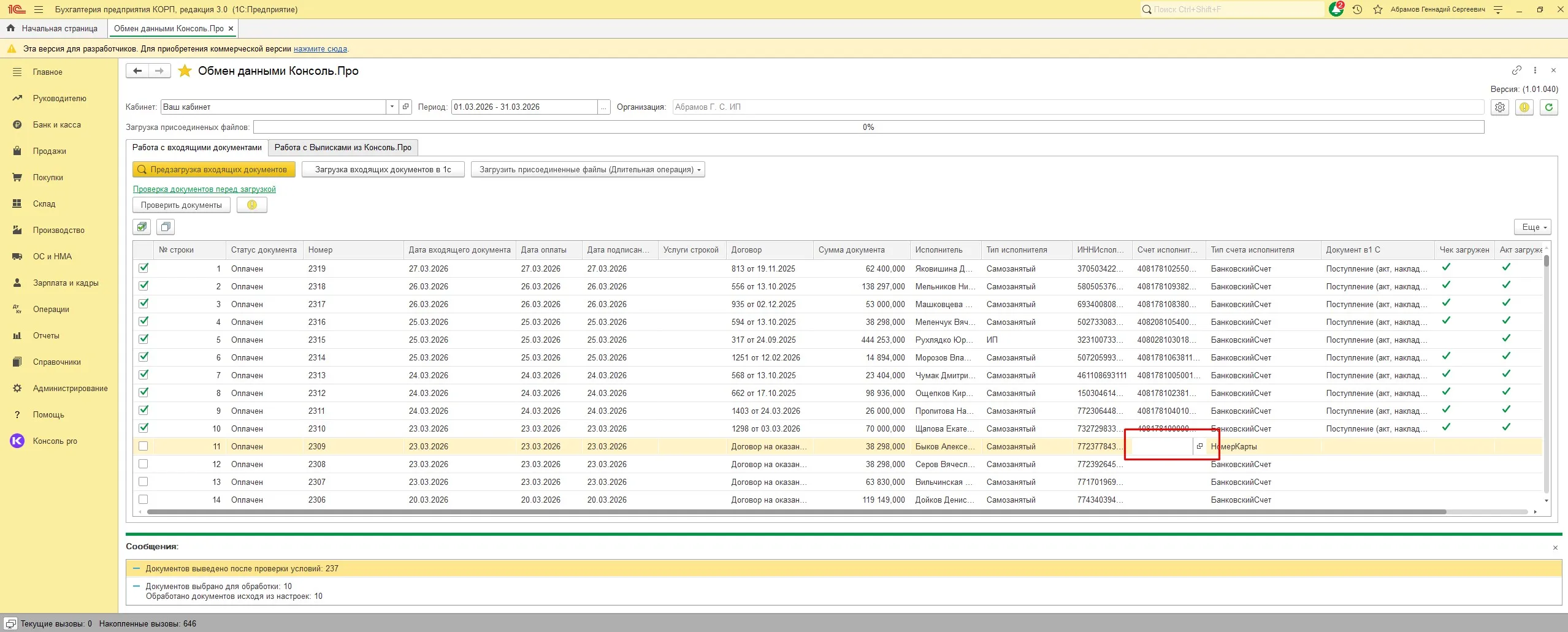
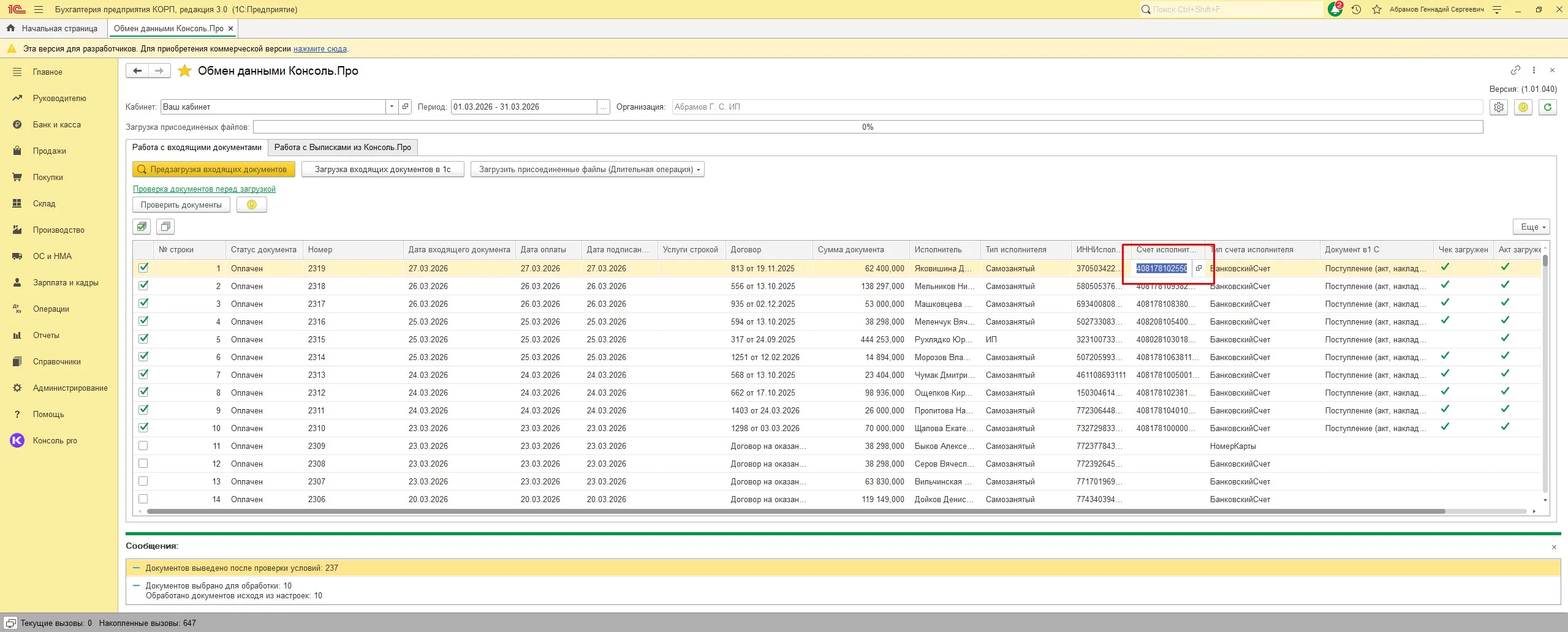
С счетами
Так же после загрузки будут отображены документы.
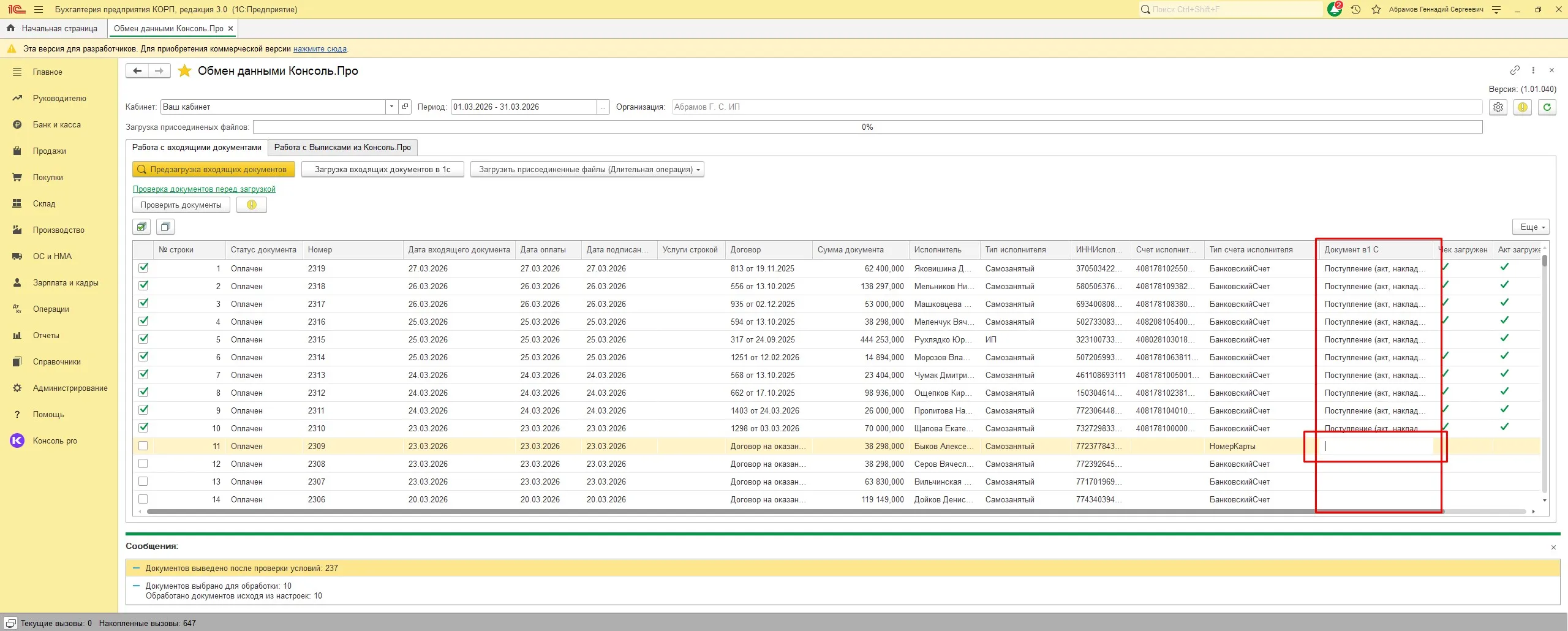
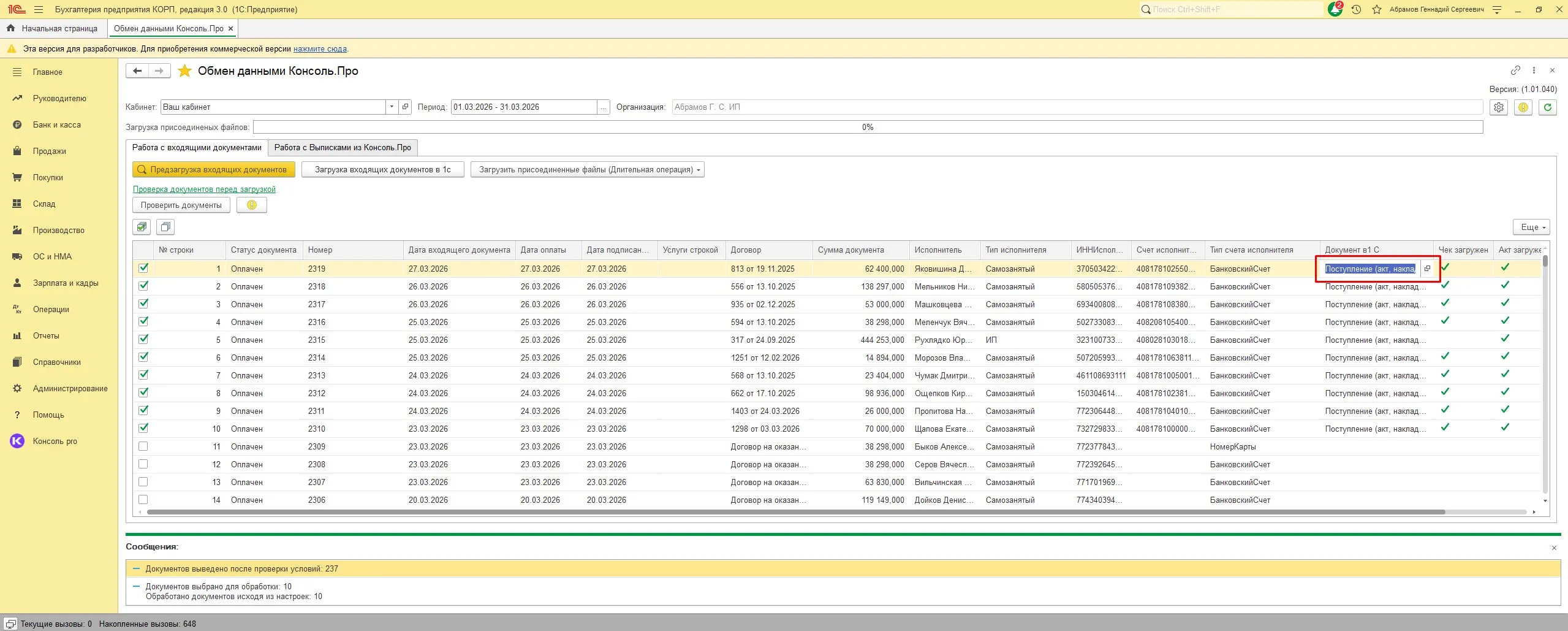
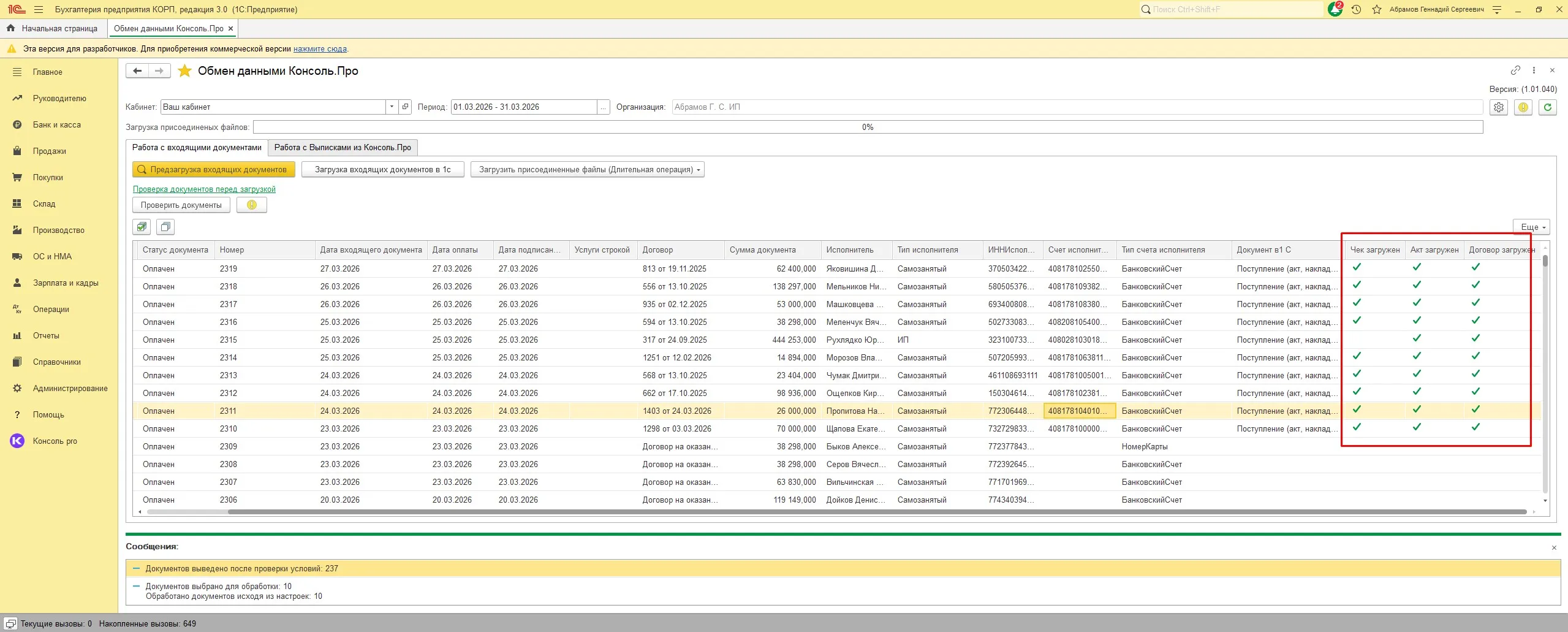
Эти колонки обозначают загрузку соответствующих печатных форм документов.
Загрузка выписок из банка происходит аналогично
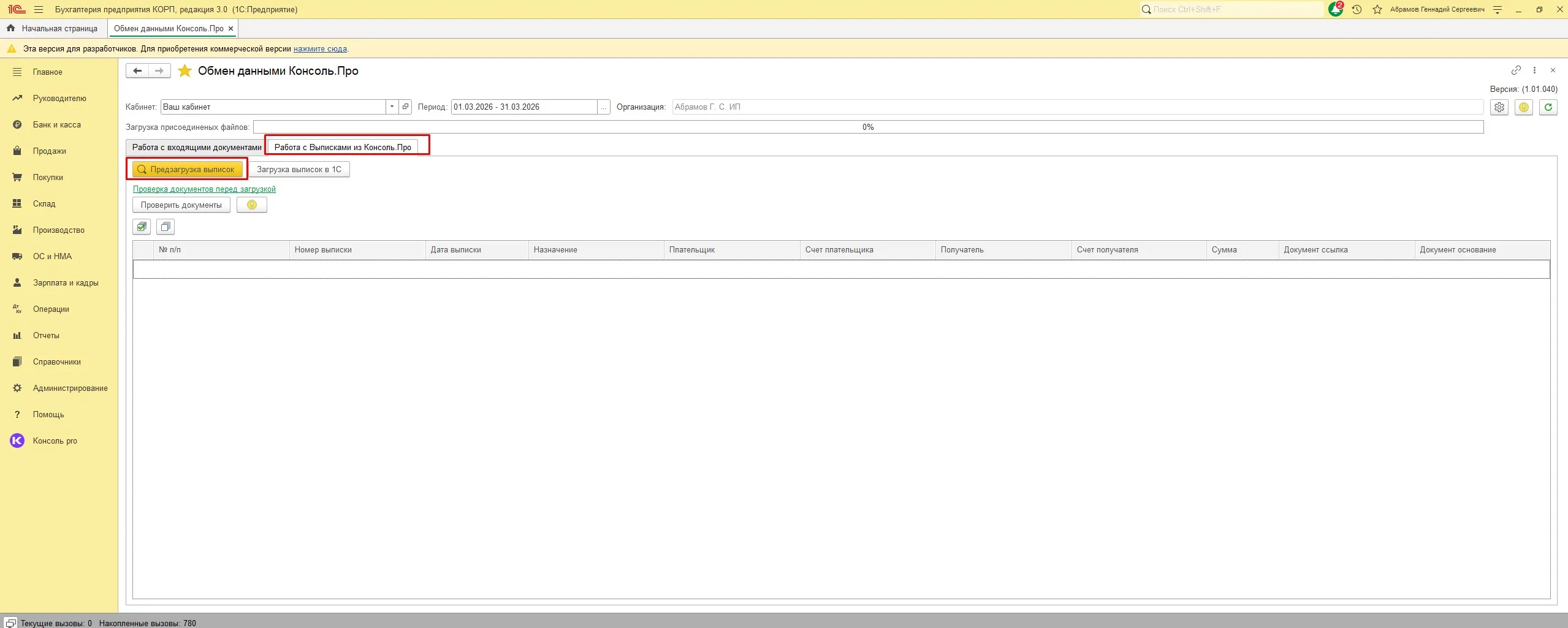
После загрузки в правом столбце будет отображаться документ-основание
Он сопоставлен автоматически на основании ранее загруженных данных и данных выписок
У каждой выписки по акту в базе должен быть проведенный Акт, иначе выписка не будет создана
Выписки вознаграждения Консоль Про и пополнения номинального счета создаются без оснований
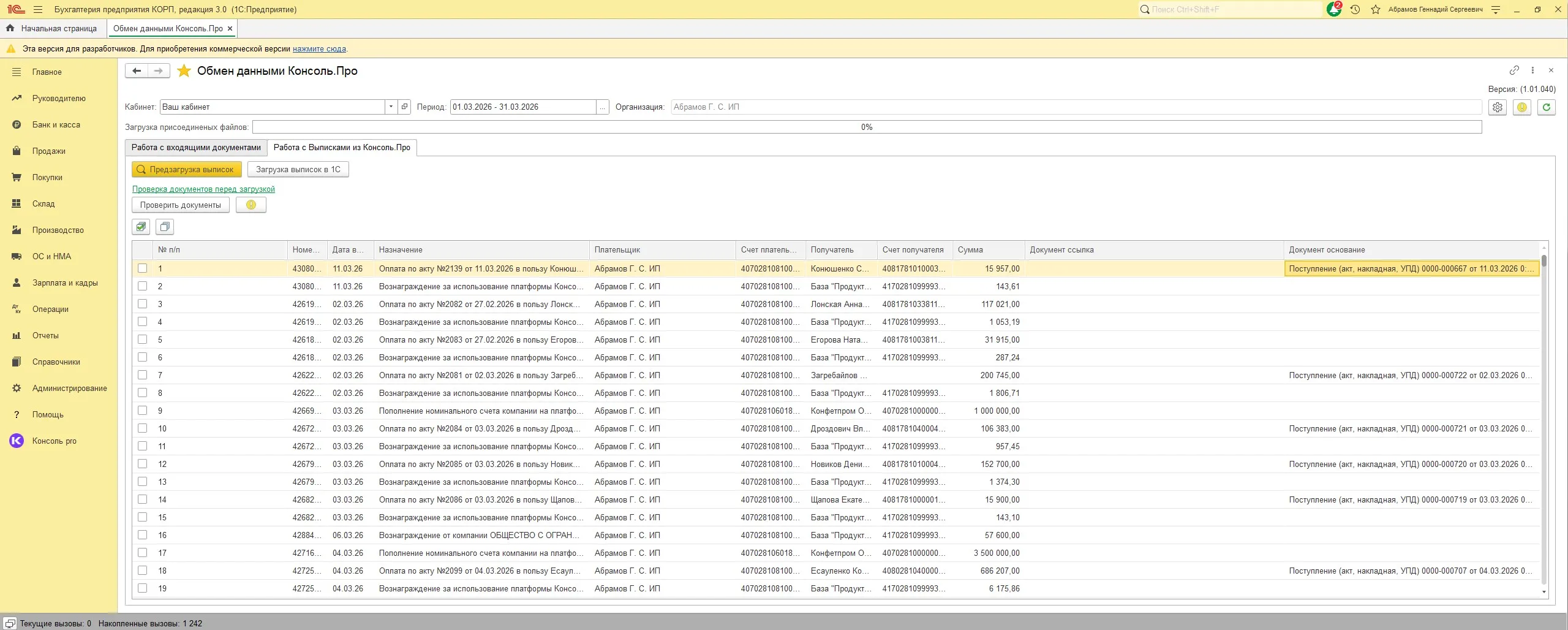
После выделения нужных документов нажмите "Загрузка выписок в 1С"
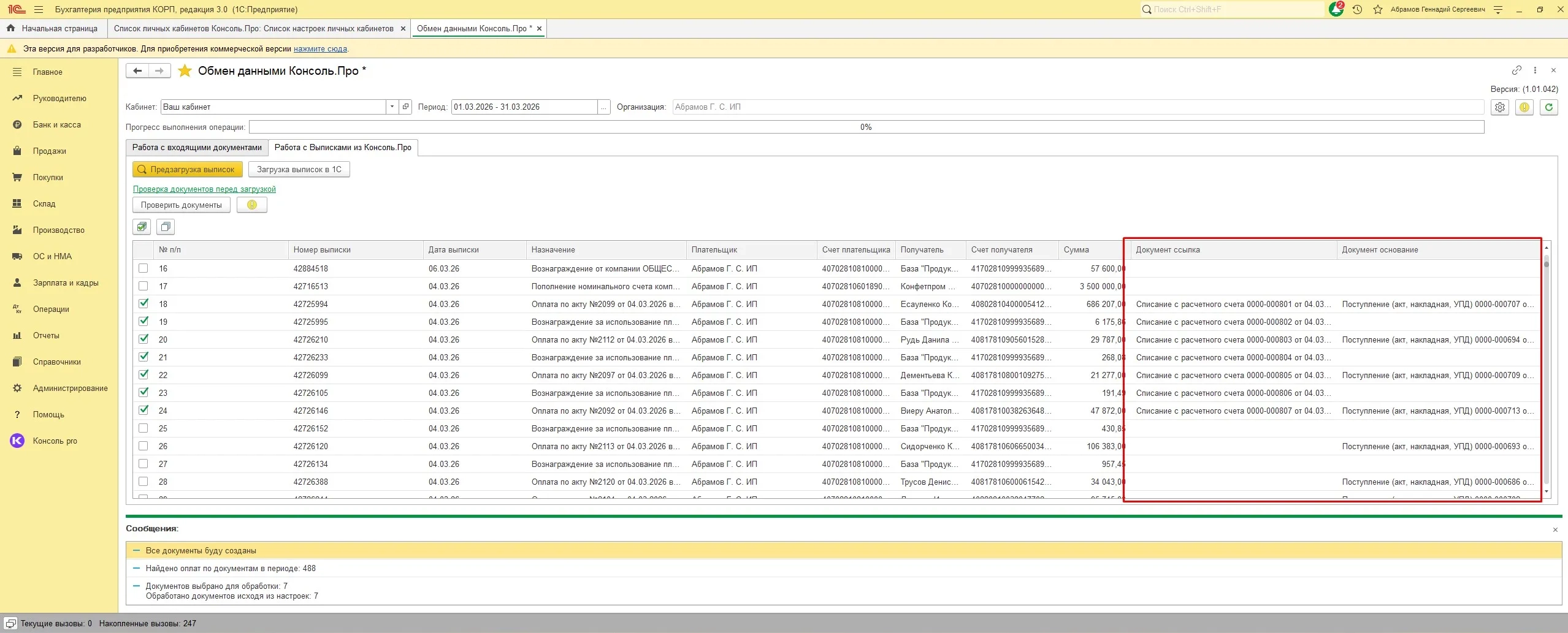
При выполнении этого действия в 1с создадутся документы списания и пополнения
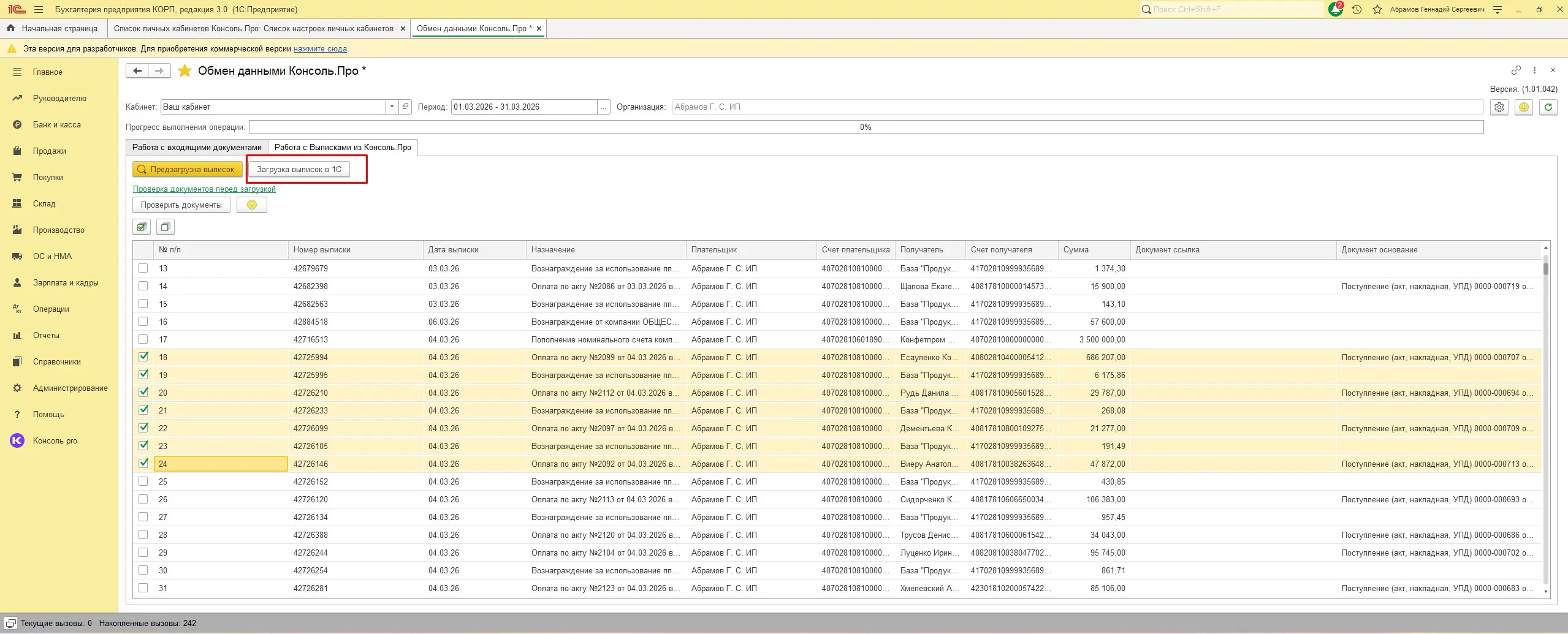
Вы сможете увидеть их в соответствующем столбце
Эта статья была полезной?
Расскажите, что улучшить.