Как пригласить исполнителя на платформу
💡 Статья для компаний, использующих решение Консоль.Самозанятые. В кабинете приглашение работает по единому сценарию платформы: договор при регистрации не заключается.
Приглашение нужно, чтобы привести на платформу нового исполнителя: он регистрируется, подтверждает личность, заполняет обязательные данные и проходит проверки. Договор на этом шаге не создаётся, исполнитель видит все задания на бирже и может откликнуться на них.
Данный процесс предусмотрен, так как договор нужен под конкретное задание и оформляется позже, когда исполнитель уже назначен платформой на задание.
Что доступно в кабинете
- Действие «Пригласить исполнителей» находится в разделе «Исполнители». В мобильной версии кнопка расположена под заголовком раздела.
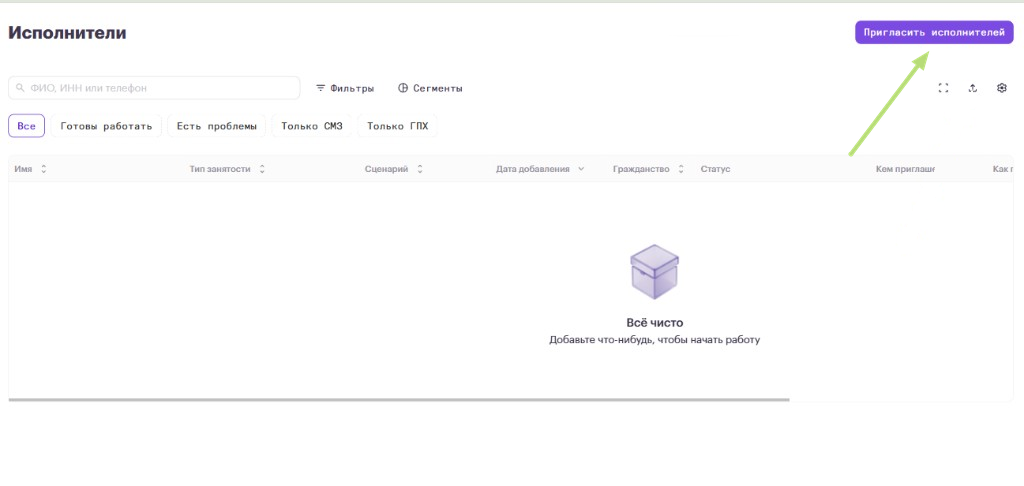
- Сценарий приглашения платформа применяет автоматически. Вы не выбираете его и не настраиваете: название, ссылку, шаблон договора, состав документов, условия сотрудничества, гражданство, возраст, виды исполнителей и срок договора менять нельзя.
💡 Параметры сценария заданы платформой: без договора и дополнительных документов, только самозанятый, гражданство не ограничено, несовершеннолетние допускаются. Отдельные требования к конкретному заданию проверяются позже, при работе с заданием.
Кого можно приглашать
Так вы сможете пригласить только новых исполнителей — тех, кого ещё нет на платформе.
Если по указанному номеру телефона уже есть пользователь платформы, приглашение не отправится: система покажет сообщение о том, что приглашение доступно только для новых исполнителей. Что делать в этом случае, описано в разделе «Исполнитель уже есть на платформе».
Как пригласить одного исполнителя
- Зайдите в раздел «Исполнители» и нажмите «Пригласить исполнителей».
- Останьтесь на вкладке для одного исполнителя и заполните поля:
ФИО — обязательное поле;
Телефон — обязательное поле, на этот номер уйдёт ссылка для регистрации;
Email — заполняется, если в вашем кабинете включена отправка приглашений по email. Если отправка не включена, приглашение уйдёт без email.
- Подтвердите, что получили от исполнителя согласие на приглашение.
- Нажмите кнопку отправки. Появится сообщение «Приглашение отправлено», окно закроется, список исполнителей обновится.
Возможные ошибки:
Не заполнены обязательные поля — система покажет «Укажите ФИО исполнителя» или «Укажите номер телефона». Заполните поля и отправьте приглашение снова.
Номер введён с ошибкой — появится «Укажите корректный номер телефона». Проверьте количество цифр и код оператора.
Номер уже принадлежит пользователю платформы — приглашение не создаётся, потому что этот сценарий рассчитан только на новую регистрацию.
Как пригласить нескольких исполнителей
- В окне приглашения перейдите на вкладку для нескольких исполнителей.
- Скачайте шаблон реестра по кнопке в этом же окне.
💡 Скачивайте шаблон каждый раз из текущего интерфейса. Файлы, сохранённые ранее, могут содержать устаревшие колонки — загрузка вернёт ошибку.
- Заполните лист «Реестр для заполнения»: имя исполнителя и телефон. Телефон указывайте 11 цифрами, начиная с 7, без плюса, пробелов, скобок и дефисов. Второй лист файла — инструкция с описанием всего пути.
- Подтвердите согласие исполнителей — до этого кнопка загрузки файла неактивна.
- Загрузите заполненный файл. Платформа создаст приглашения по тому же сценарию и разошлёт ссылки.
Возможные ошибки:
В файле есть некорректные строки — система покажет список ошибок с указанием строк. Исправьте их и загрузите файл заново.
В шаблоне нет полей про договор — даты, номера и переменных договора. Это не ошибка: договор при таком приглашении не создаётся, поэтому договорные поля из реестра убраны.
Что происходит после приглашения
💡 Если исполнитель не прошёл обязательные проверки, в списке готовых к работе он не появится. Такое приглашение остаётся в работе со своим текущим статусом — увидеть его можно в выгрузке.
Как отследить статус приглашённых
- Откройте раздел «Исполнители».
- Нажмите значок скачивания в правом верхнем углу раздела.

В файл попадают и готовые к работе исполнители, и приглашённые на всех этапах регистрации: ФИО, телефон, дата, название сценария, кто пригласил, и текущий статус. Данных, которых до конца регистрации ещё нет, в файле не будет — эти поля останутся пустыми.
Каждый исполнитель отображается в выгрузке один раз: когда он завершит регистрацию, у него обновятся статус и данные, отдельная строка не появится.
Что дальше: задание и договор
Регистрация без договора — это только вход исполнителя на платформу и доступа к заданиям, опубликованным на бирже.
Договор оформляется дальше, на этапе работы с заданием: онбординг с договором проходит уже под конкретное задание после назначения исполнителя платформой. Исполнители, завершившие регистрацию, остаются в разделе "Исполнители" — в нем отображаются все, с кем вы уже сотрудничали, и те, кого вы привели на Платформу. На всех этапах после регистрации исполнитель видит задания на бирже и может откликнуться на них.
Исполнитель уже есть на платформе
Повторно регистрировать такого исполнителя не нужно: учётная запись, подтверждённая личность и пройденные проверки уже есть на платформе. В ваш раздел «Исполнители» он попадает не через приглашение, а через задание — после того, как платформа назначит задание на него и будет заключен договор.
Эта статья была полезной?
Расскажите, что улучшить.