1С Бухгалтерия предприятия — настройка и загрузка
Установка модуля
Установку необходимо производить пользователю с правами администратора! Иначе 1С может выдавать различные ошибки при установке и вы не сможете запустить модуль обмена.
Как установить модуль
- Скачайте файл модуля обмена в личном кабинете компании в разделе «Интеграция с 1С» нажав на кнопку «Скачать модуль». Будет скачан файл в формате epf.
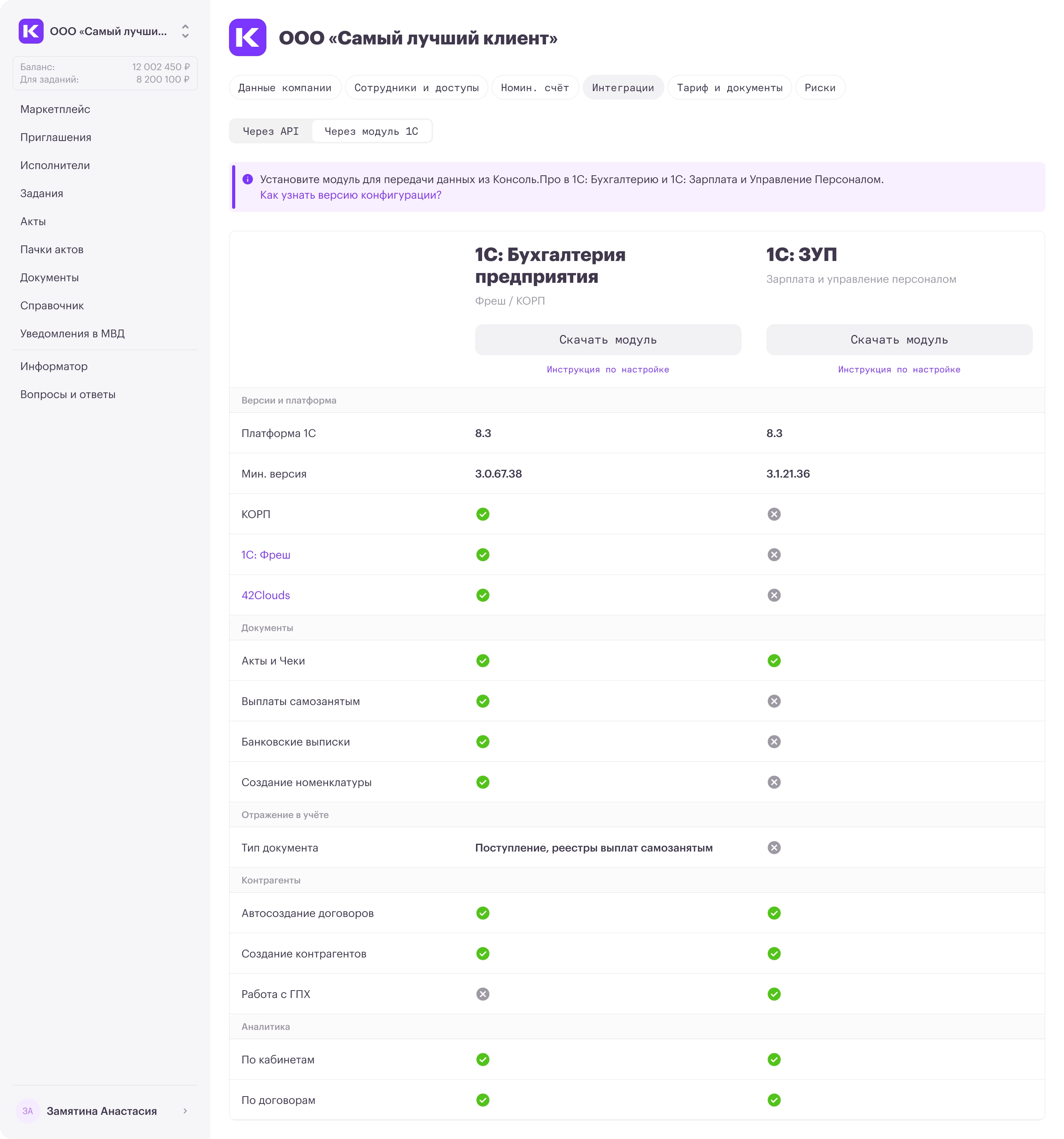
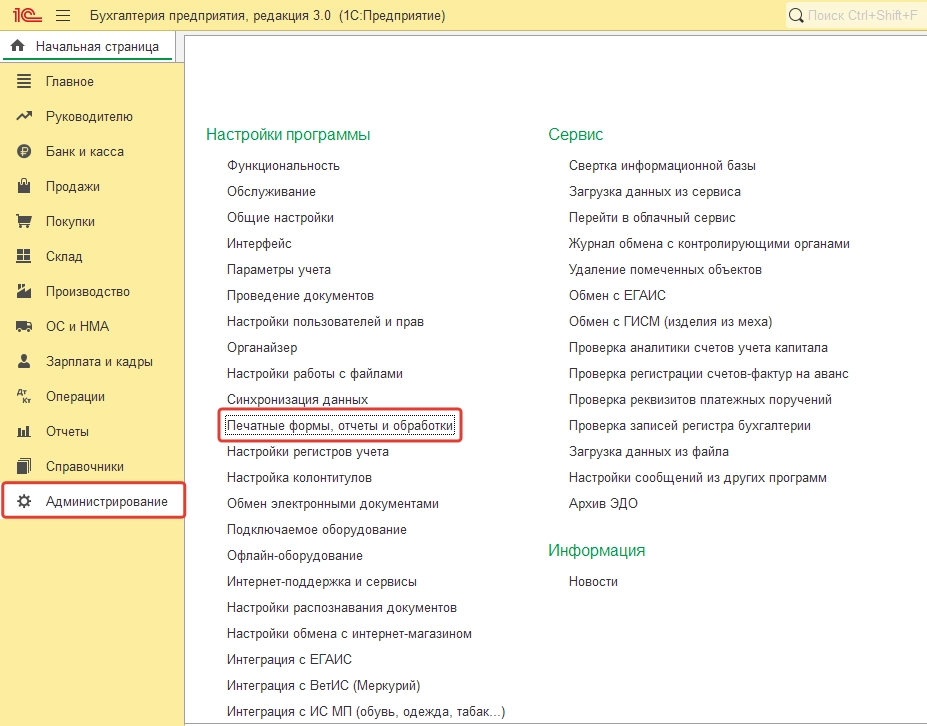
- Модуль обмена можно установить через «Дополнительные отчеты и обработки» в 1С Бухгалтерия Предприятия.
Для этого перейдите в раздел Администрирование Печатные формы, отчеты и обработки;
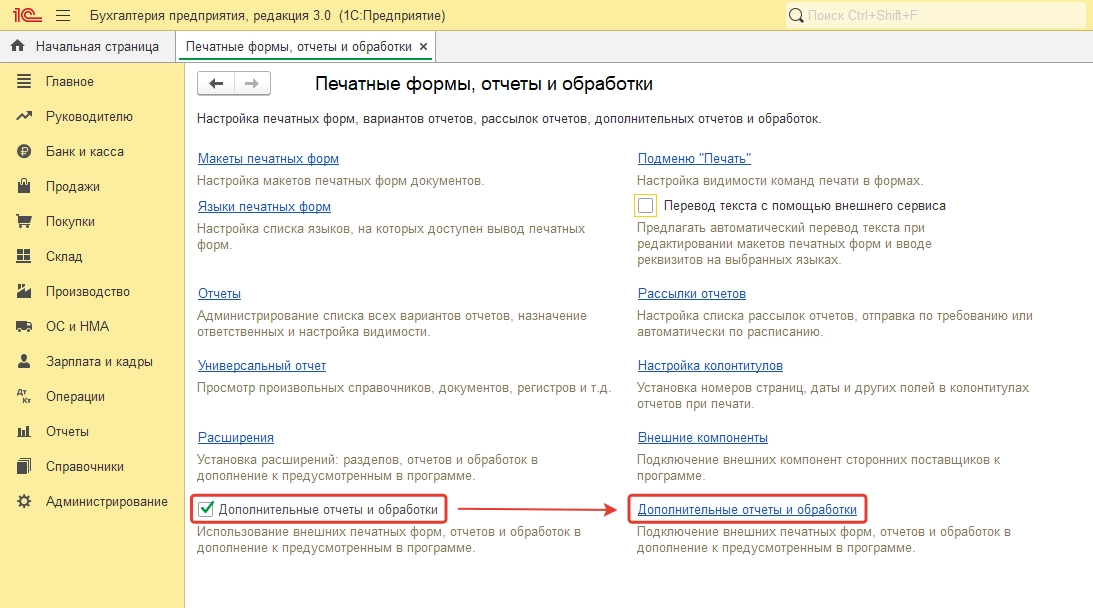
- Установите галочку в строке «Дополнительные отчеты и обработки», если она ранее не была установлена и нажмите в соседнем столбце на «Дополнительные отчеты и обработки»;
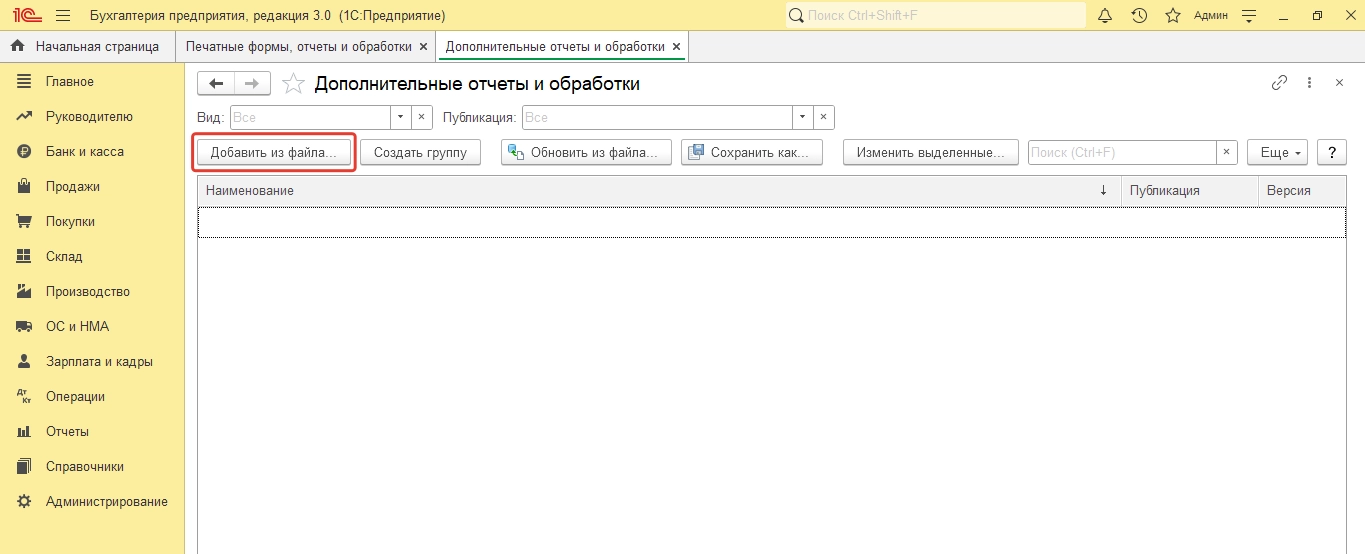
- Нажмите «Добавить из файла»;
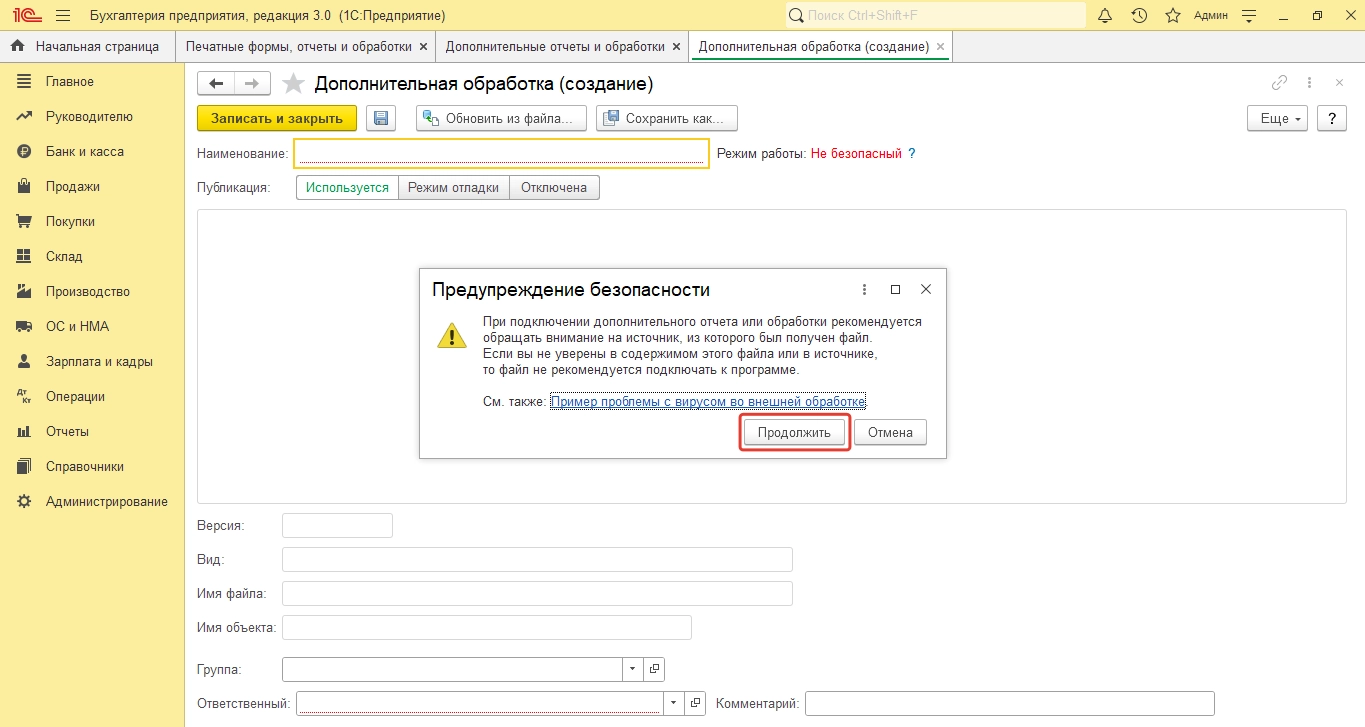
- Появится сообщение с предупреждением безопасности.
Нажмите кнопку «Продолжить»;
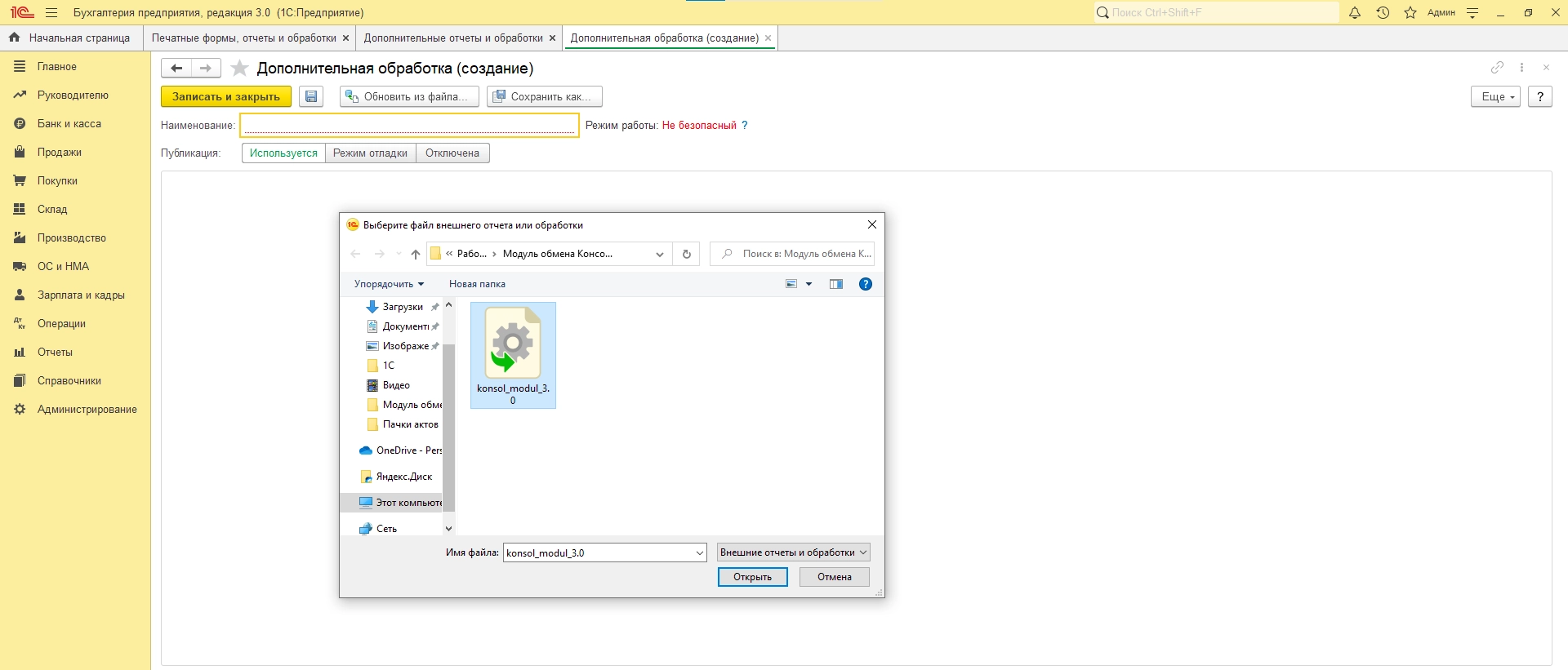
- Выберите файл модуля обмена, который ранее скачали на ваше устройство, нажмите «Открыть»;
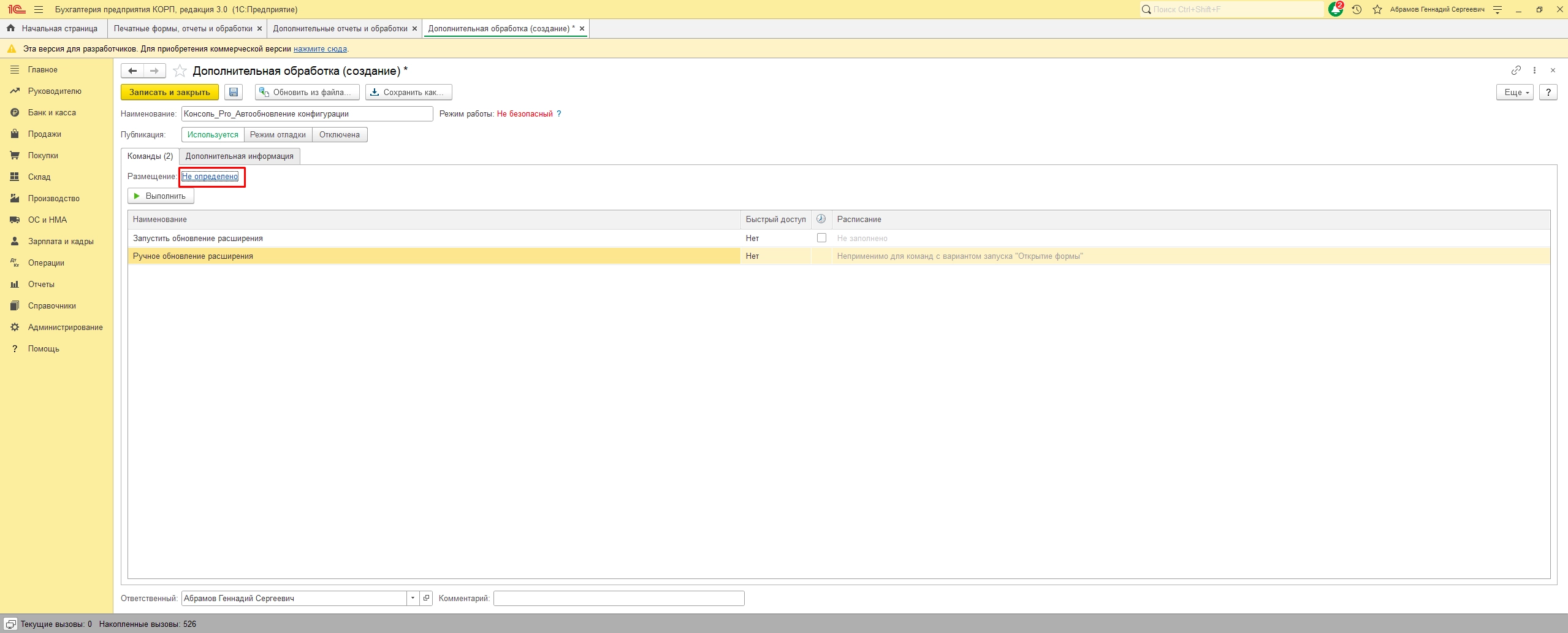
- Находясь на странице дополнительной обработки, вы можете настроить расположение команд ручного обновления. Для этого нажмите на гиперссылку с текстом "Не определен”
- Из приведенного списка вы можете выбрать подсистему, где будет отображаться обработка. Например "Продажи”
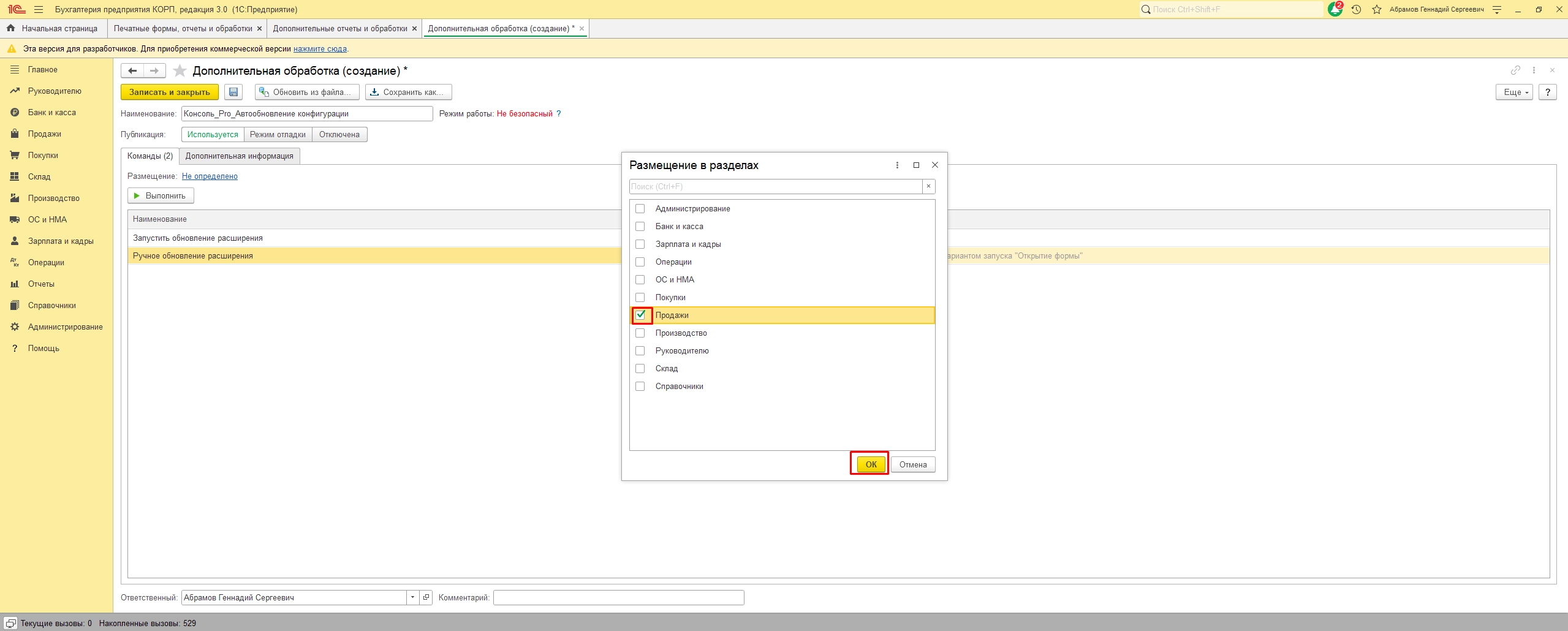
- Нажмите кнопку "Записать и закрыть”
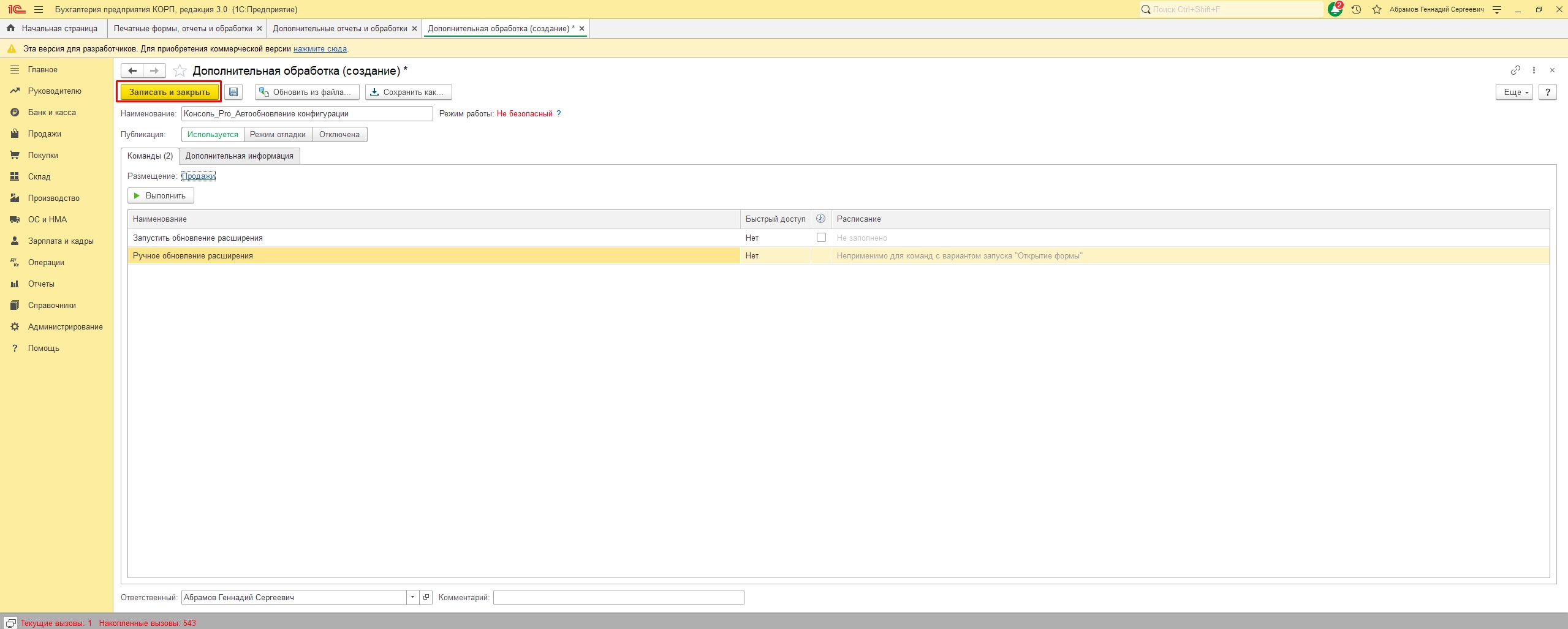
- Перейдите в ранее выбранную подсистему
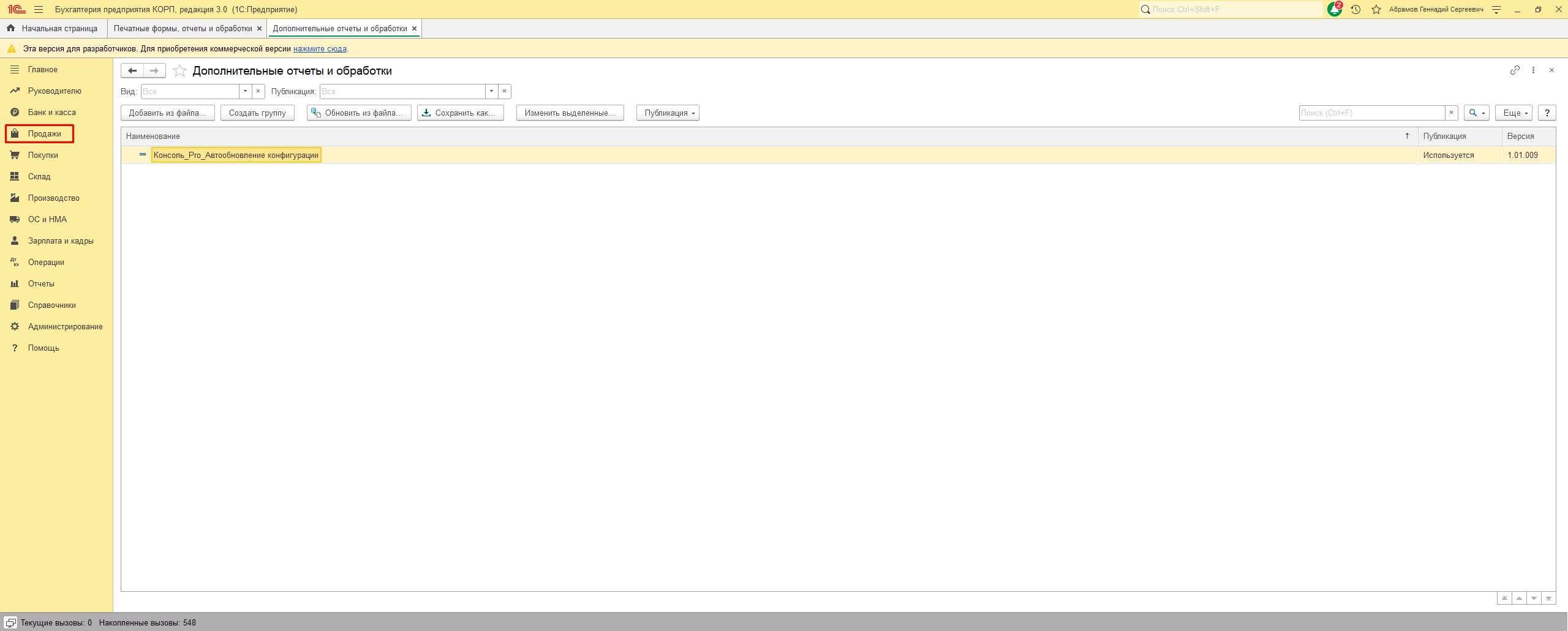
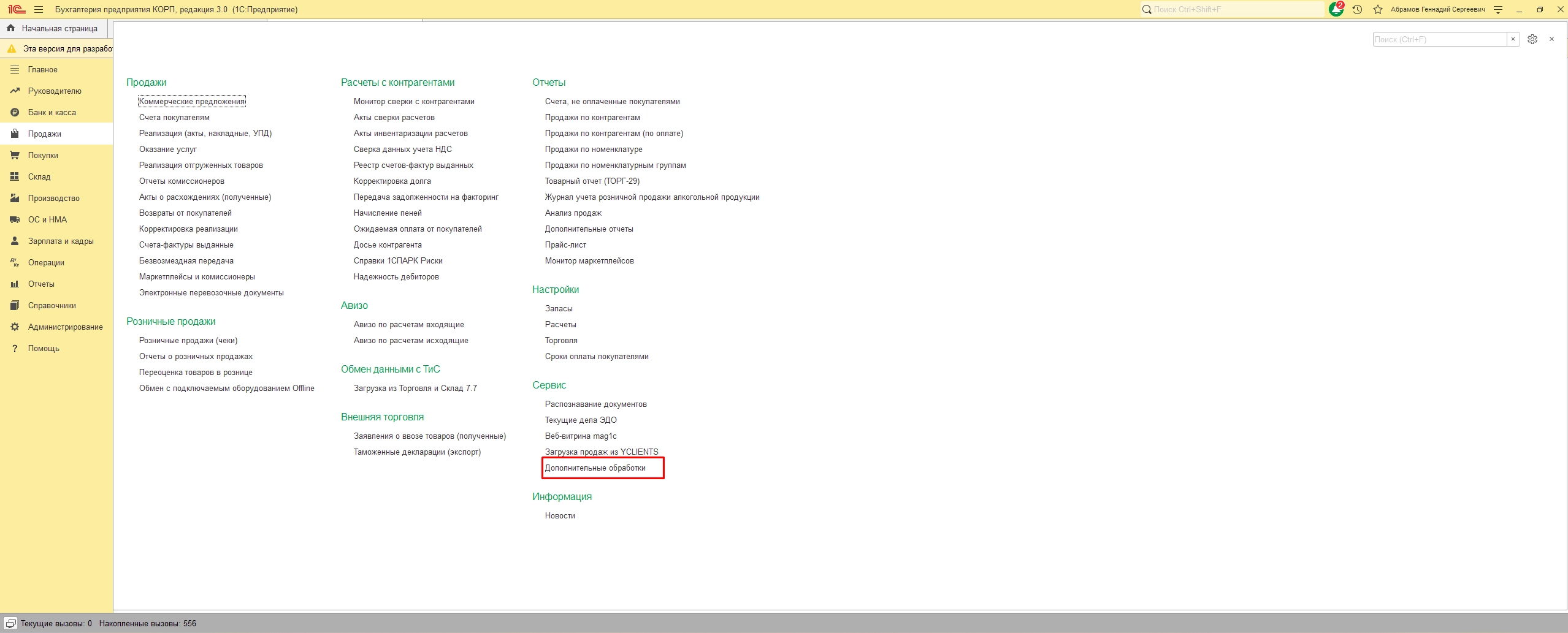
- Находясь на странице подсистемы нужно запустить обновление расширения. Для этого Зайдите в "Дополнительные обработки”
- Нажмите кнопку "Настроить список”
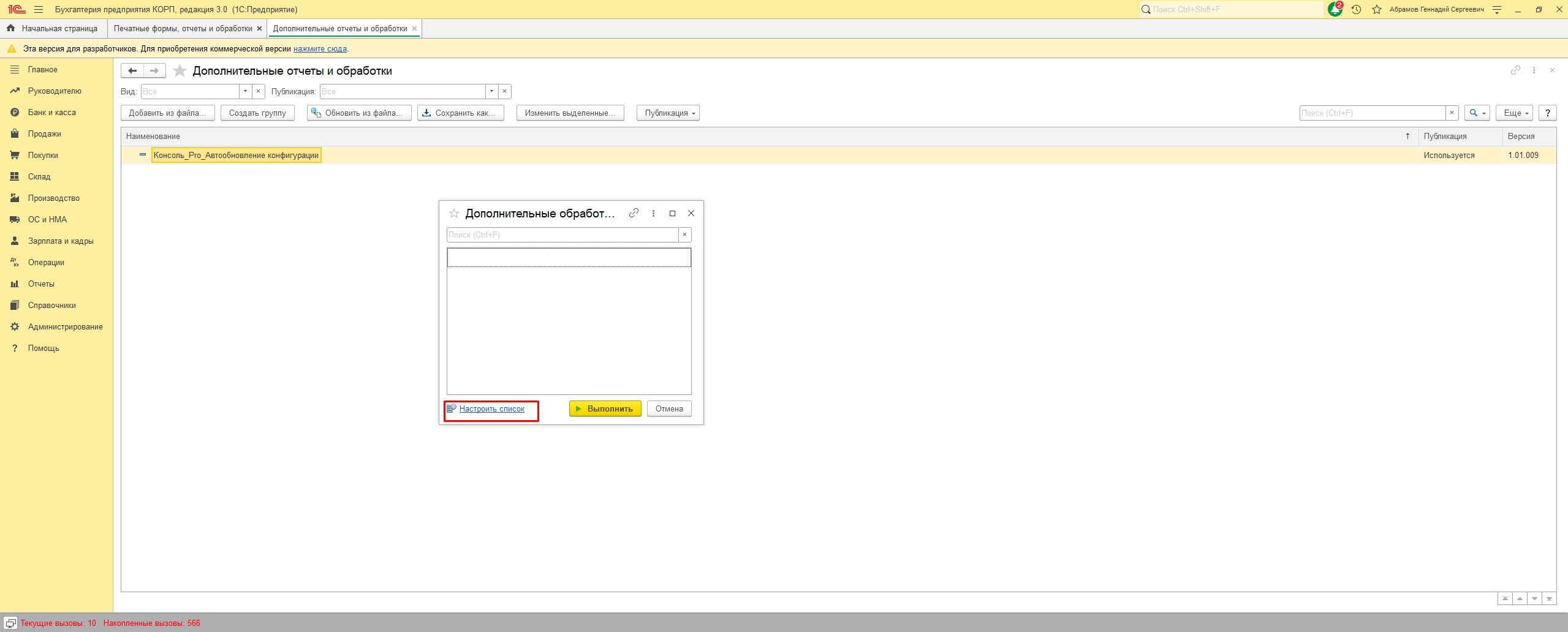
- Из приведенного списка выберете "Ручное обновление расширения" и отметьте его галочкой
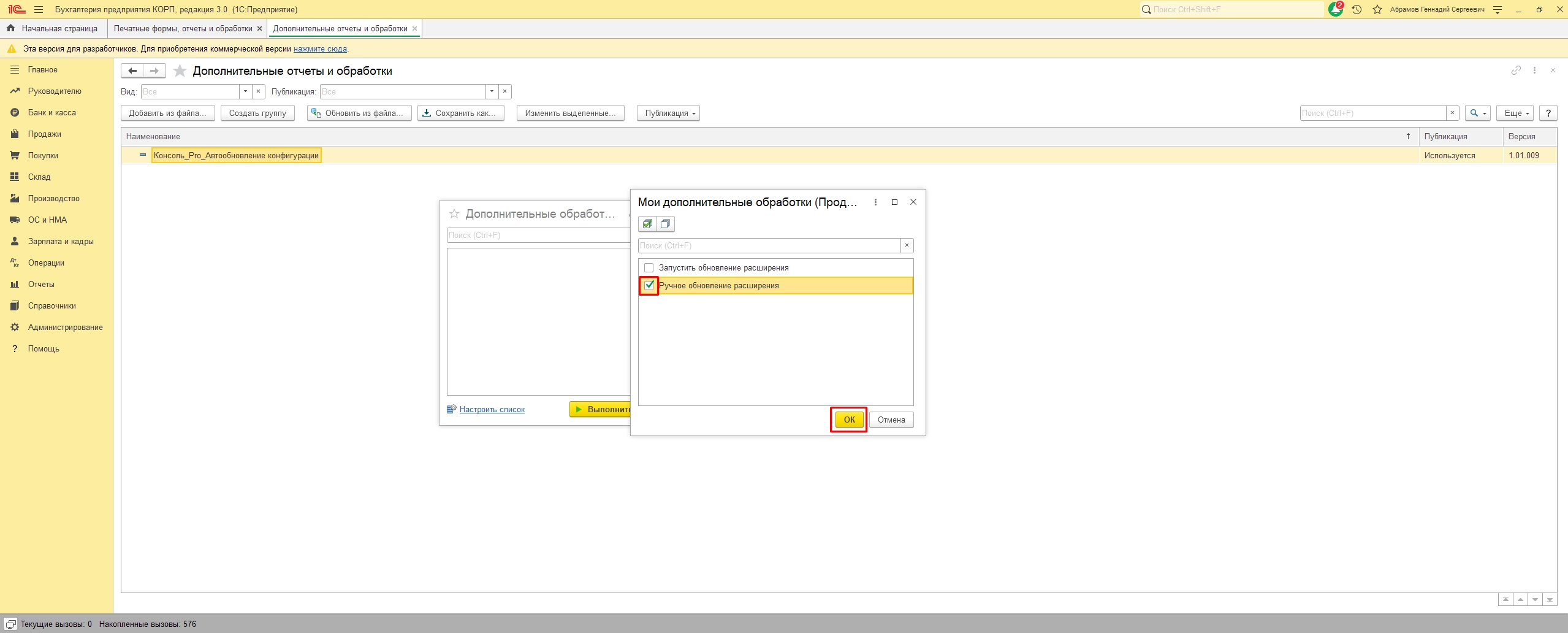
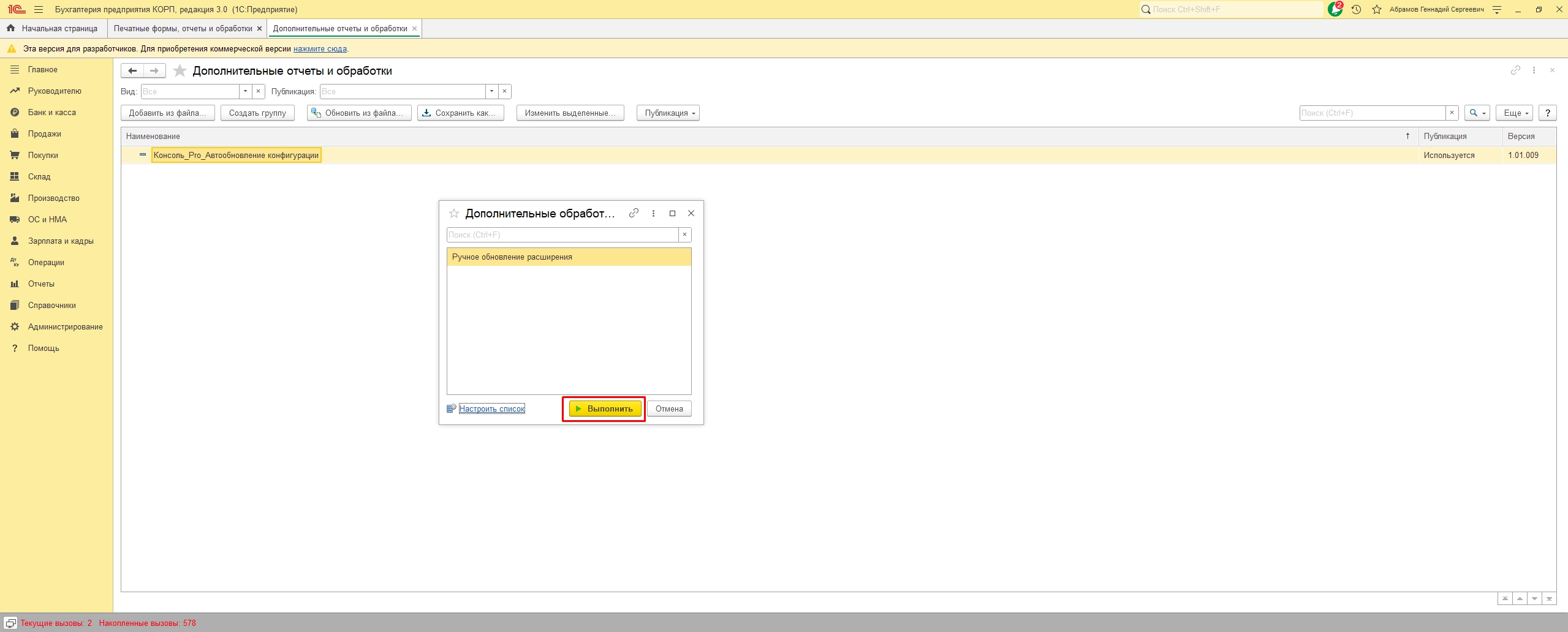
- В списке появится новый пункт: "Ручное обновление расширения". Выделите его и нажмите "Выполнить”
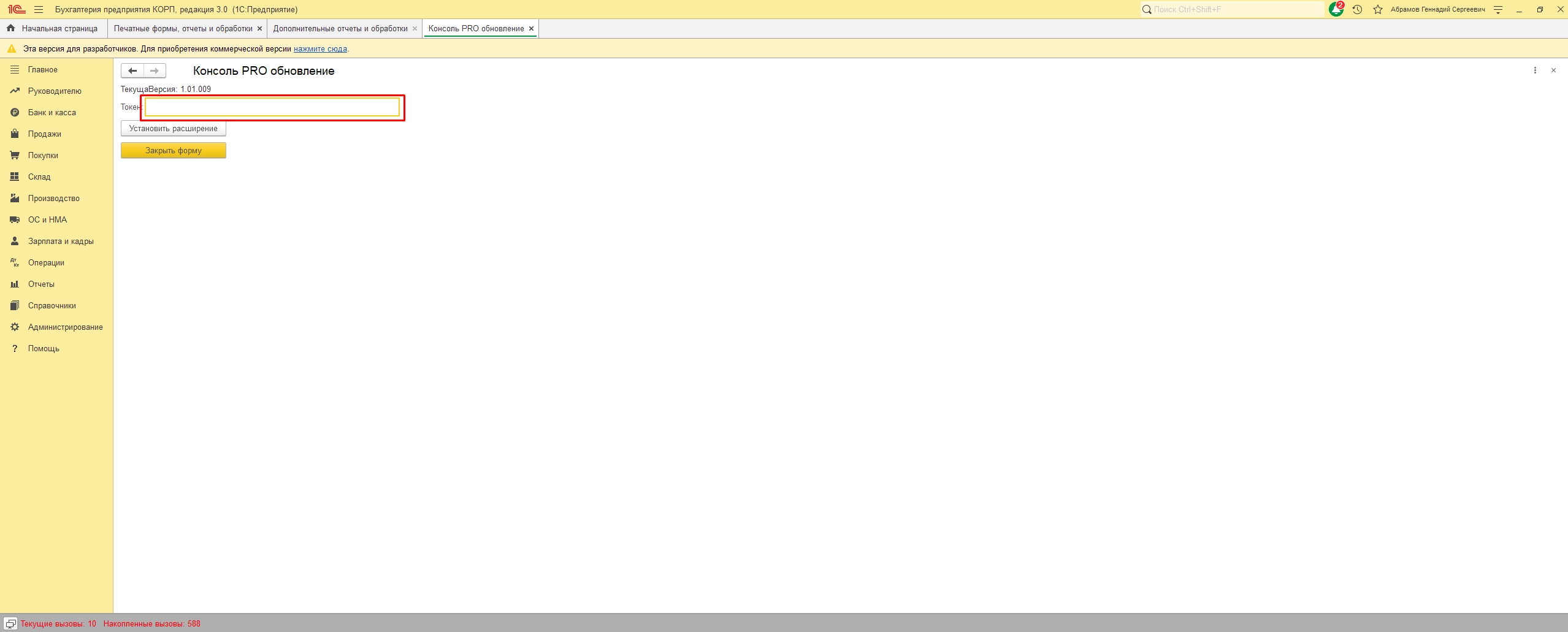
- На стартовой странице введите ранее полученный токен
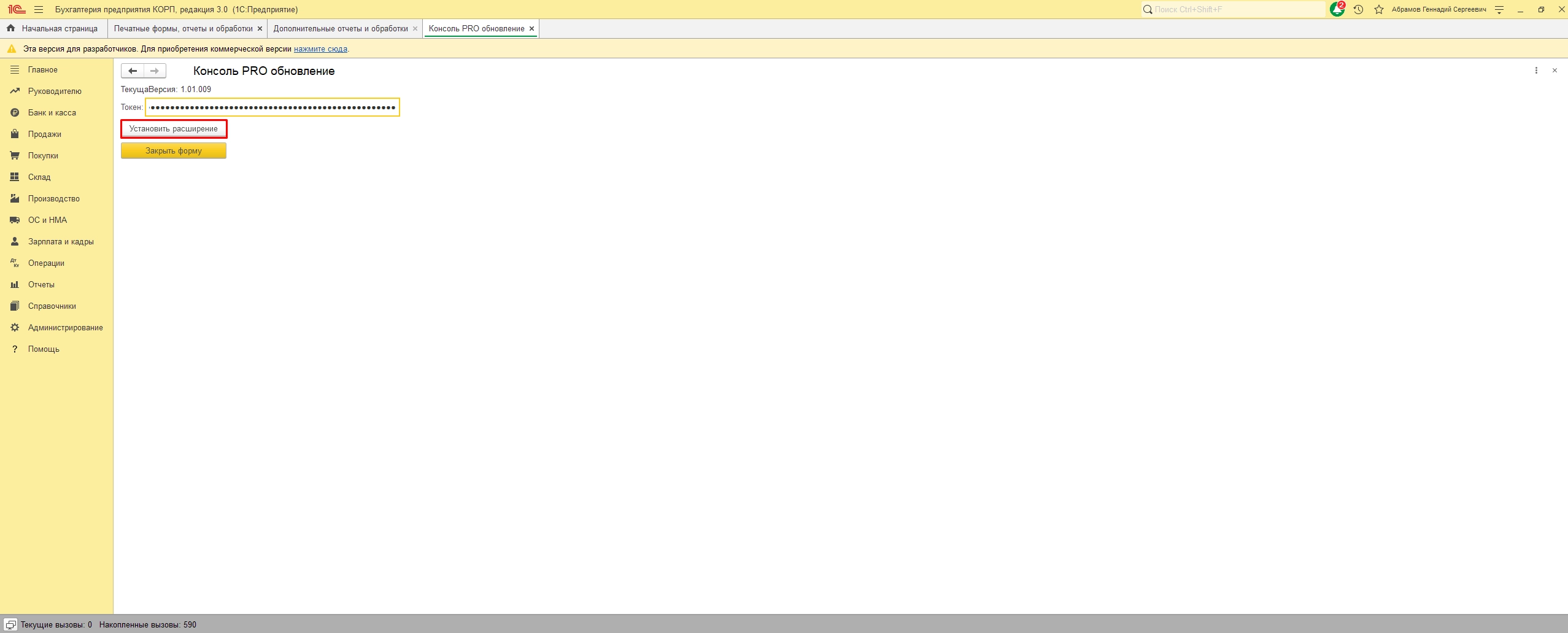
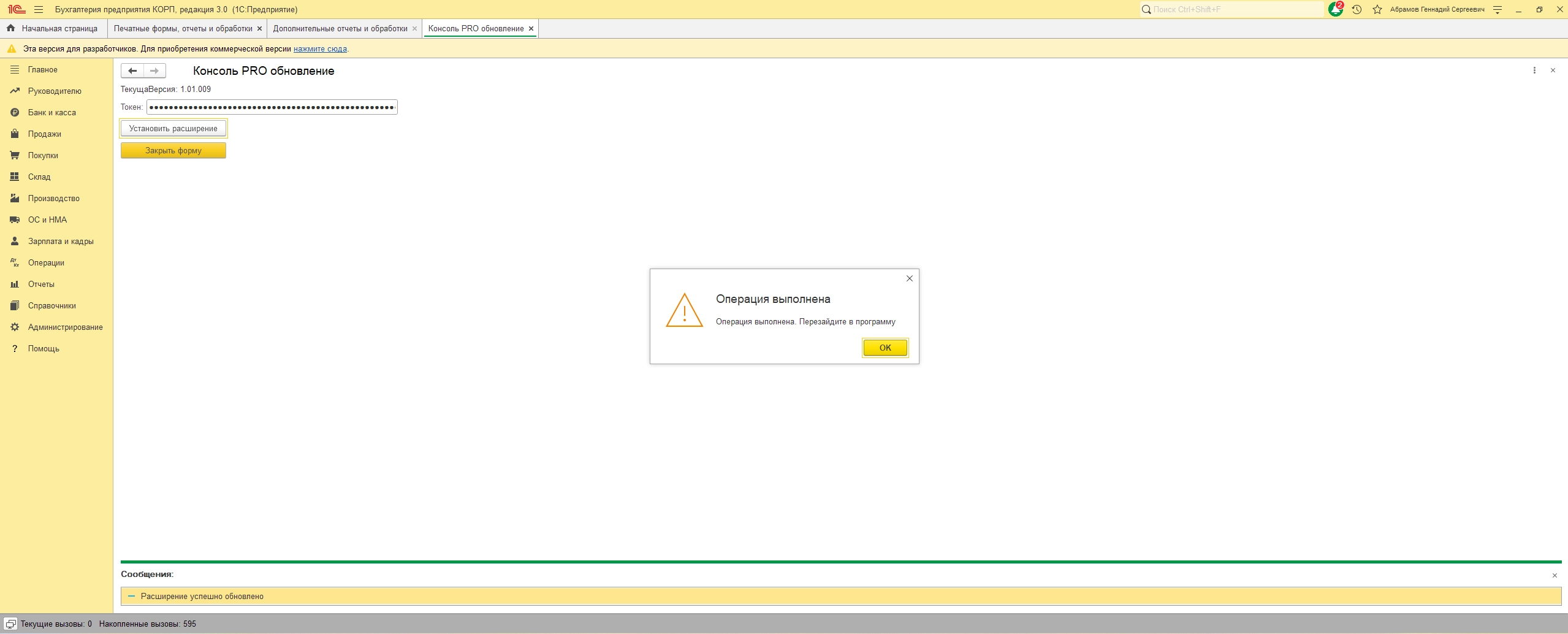
- Нажмите на кнопку "Установить расширение". После этого подождите какое-то время пока происходит установка. Время установки зависит от скорости вашего интернета
- Как только операция выполнится, вы увидите информационное окно
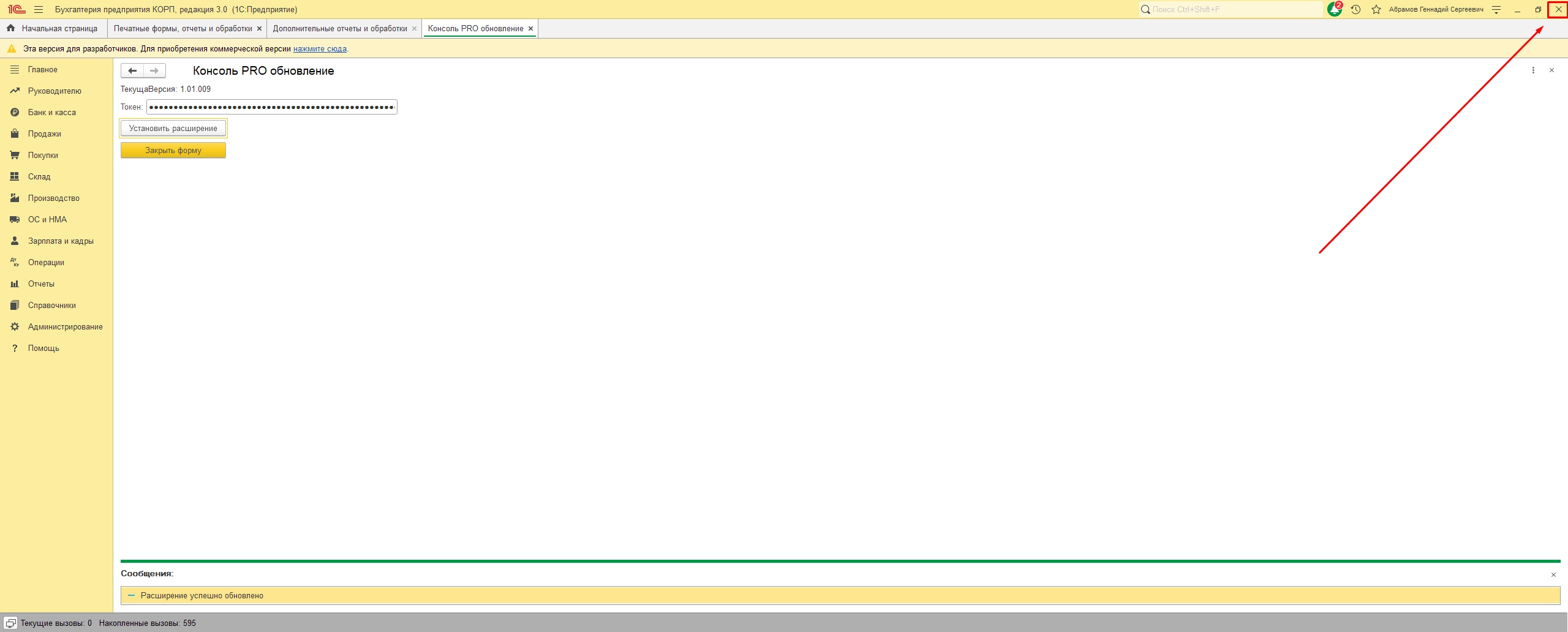
- Теперь закройте и снова запустите в 1с. Это необходимо, чтобы применились изменения
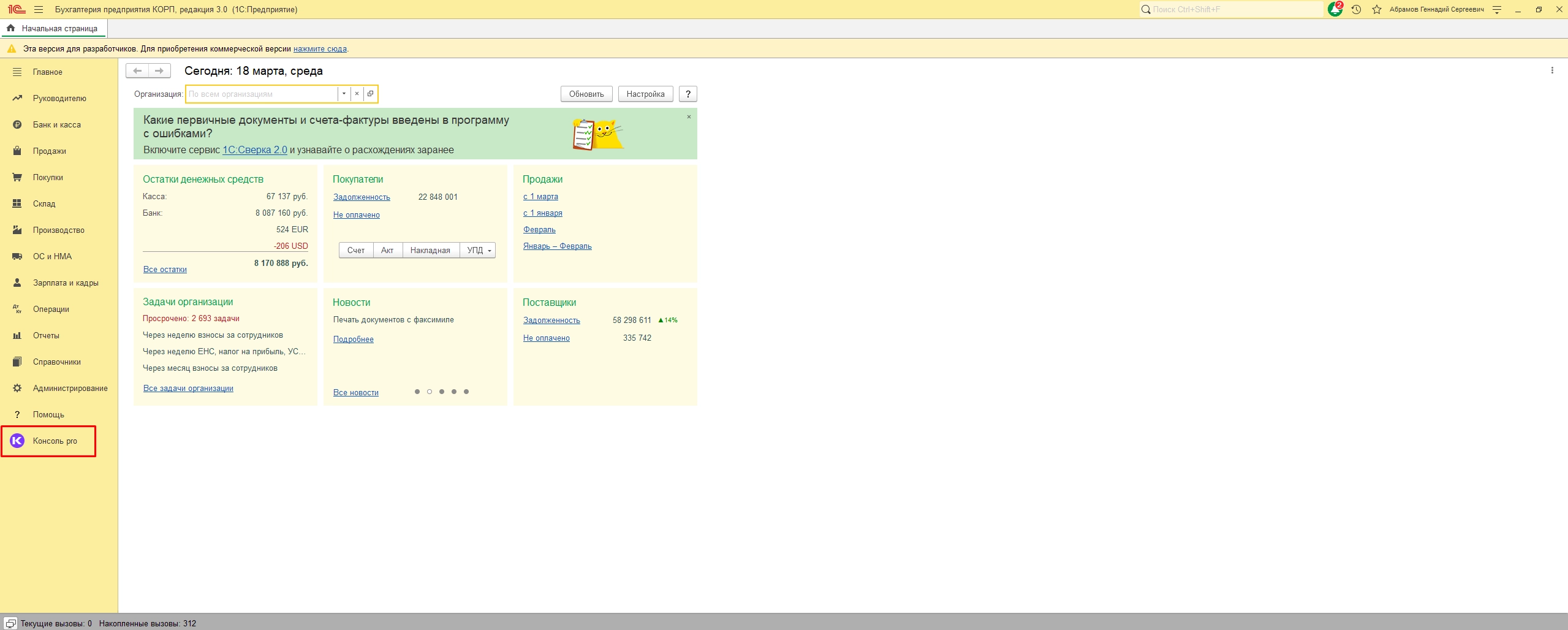
- При заходе в 1с в меню быстрого доступа появится новый пункт "Консоль". Установка завершена
Если вы хотите, чтобы все пользователи видели обработку, а не только тот кто устанавливал, нужно выполнить следующие пункты:
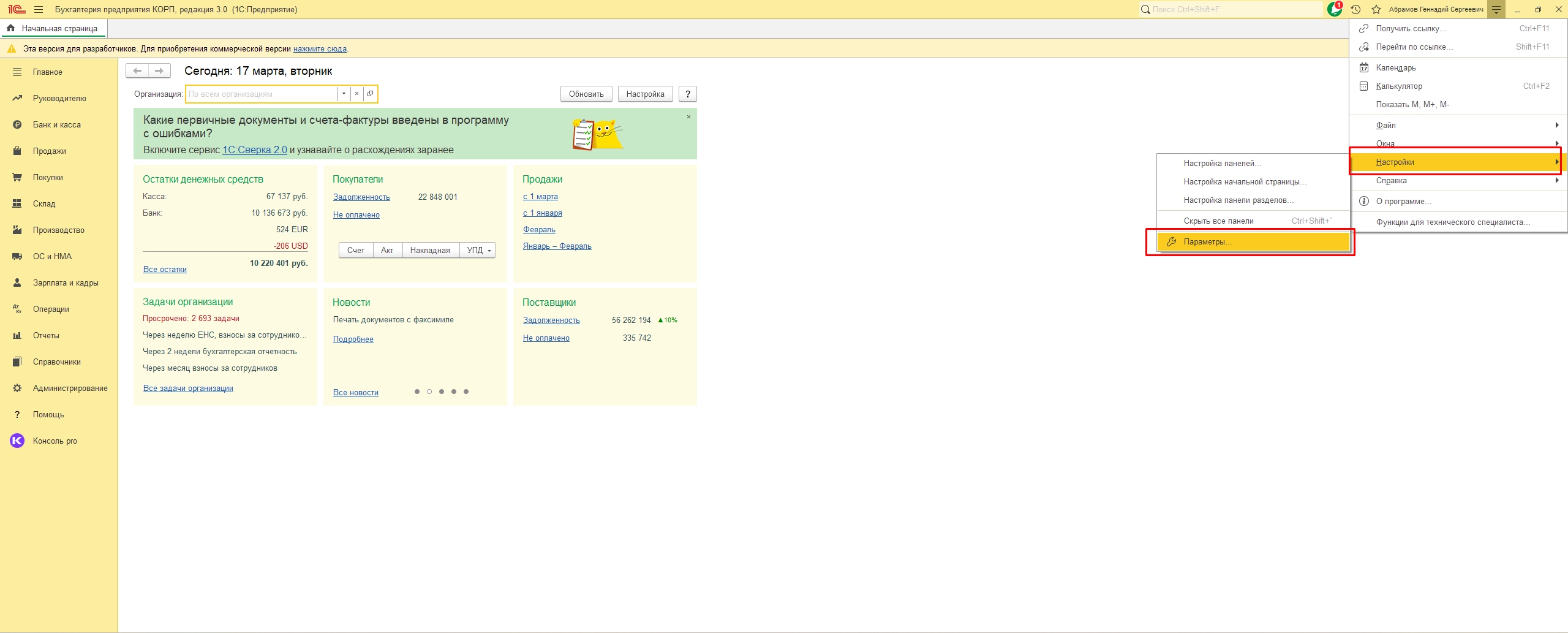
- Перейдите в "Сервис и настройки”
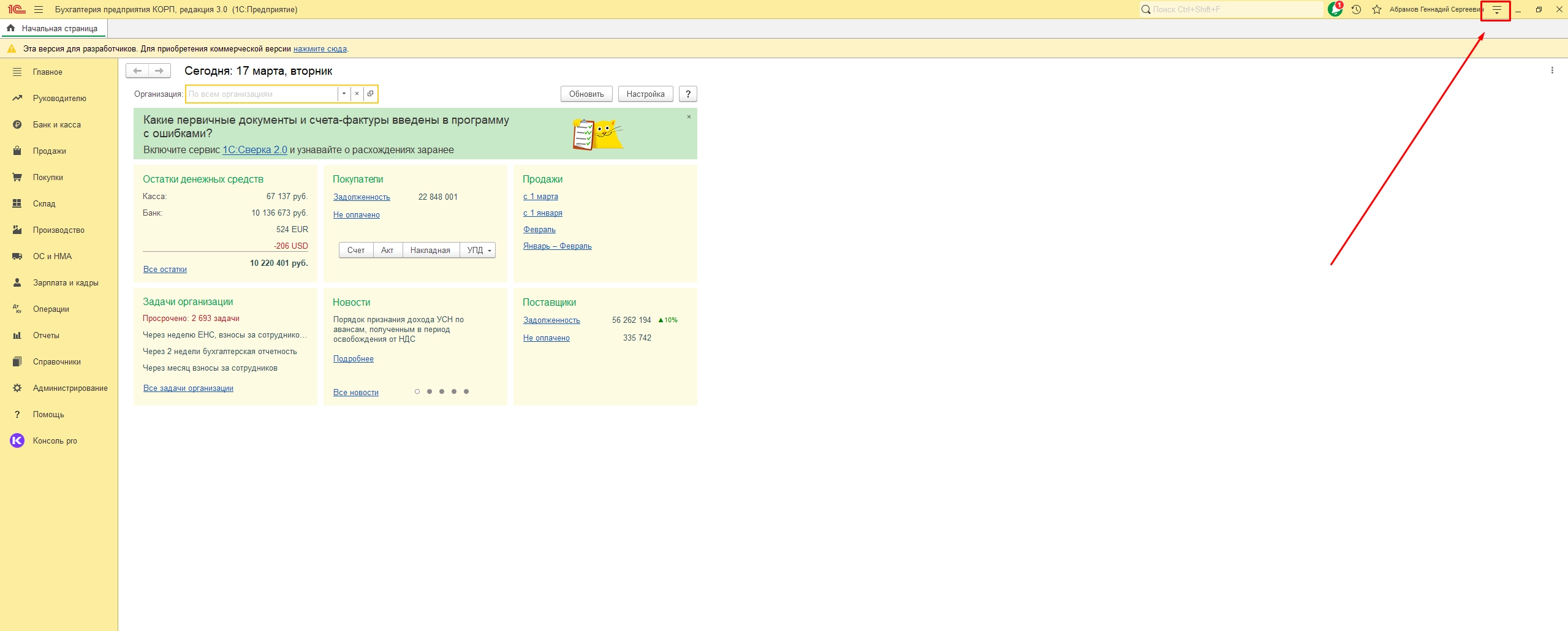
- Зайдите в настройки Параметры
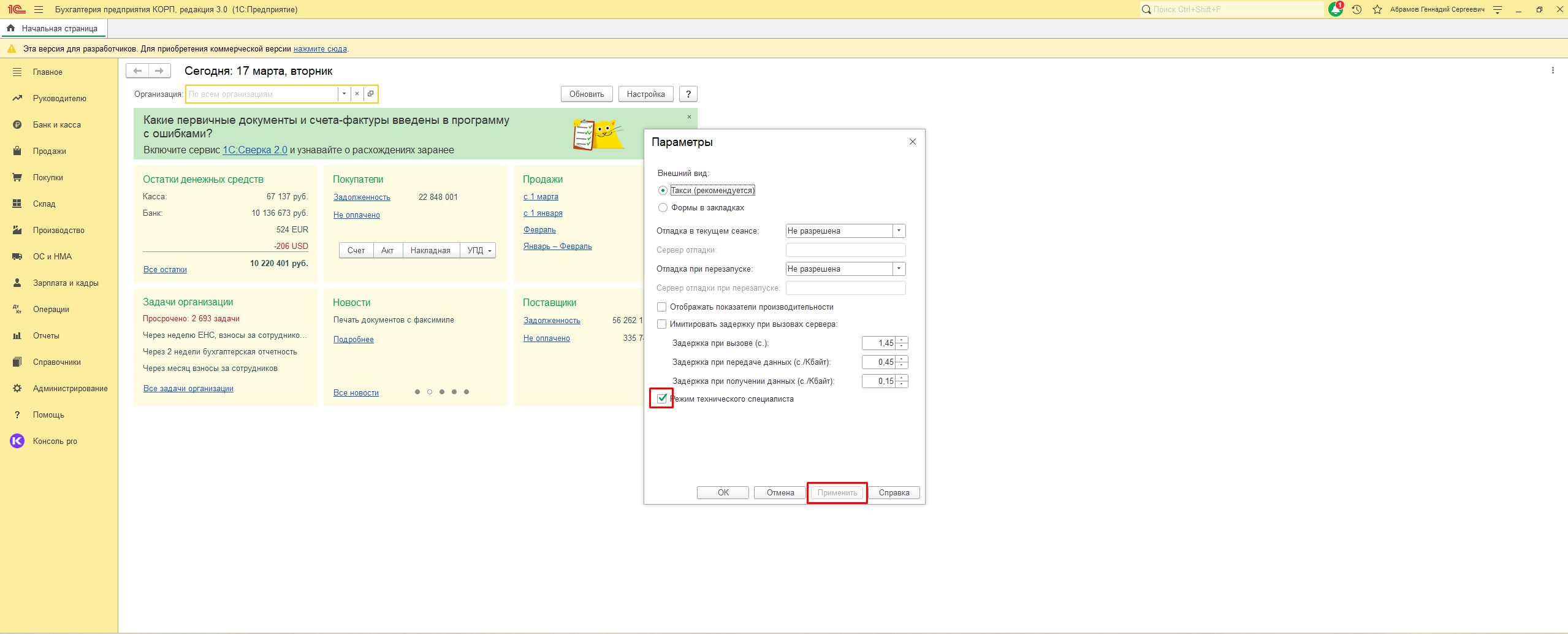
- Проверьте стоит ли отметка "Режим технического специалиста". Если нет, включите и нажмите применить". Далее нажмите "Ок”
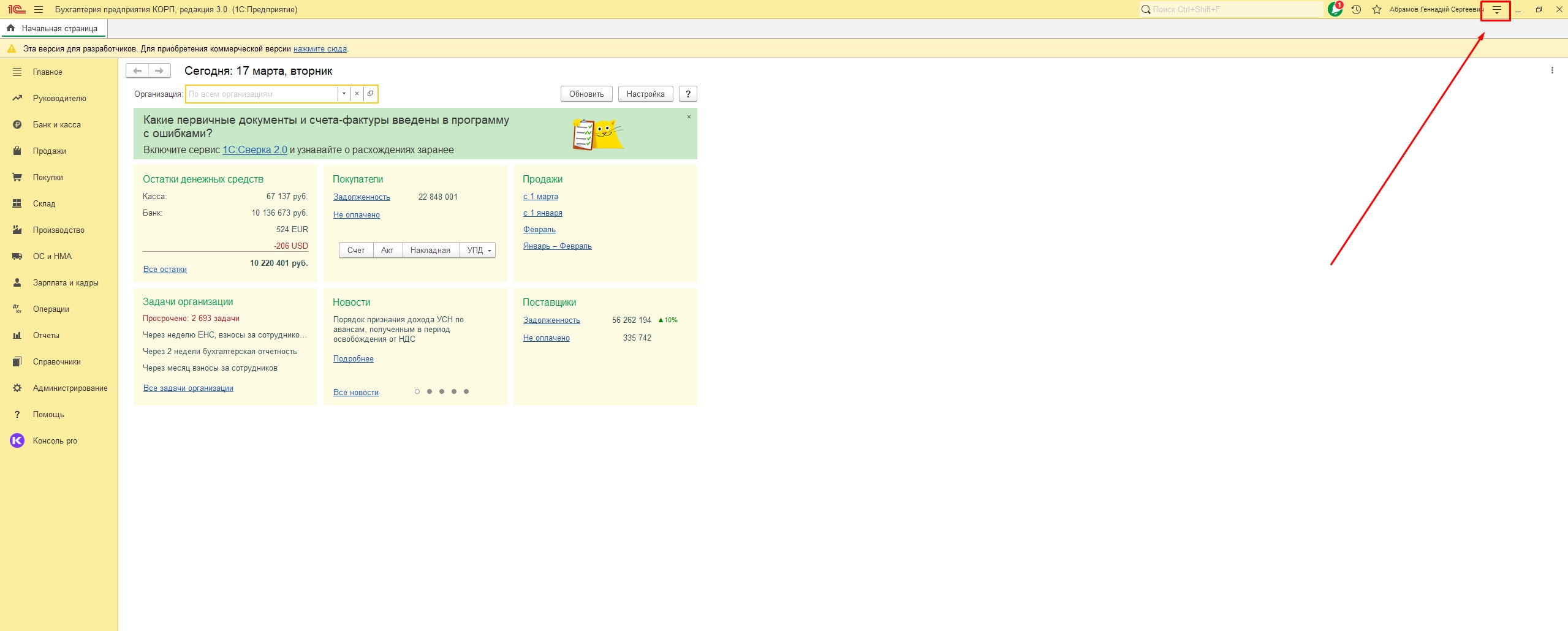
- Снова перейдите в "Сервис и настройки”
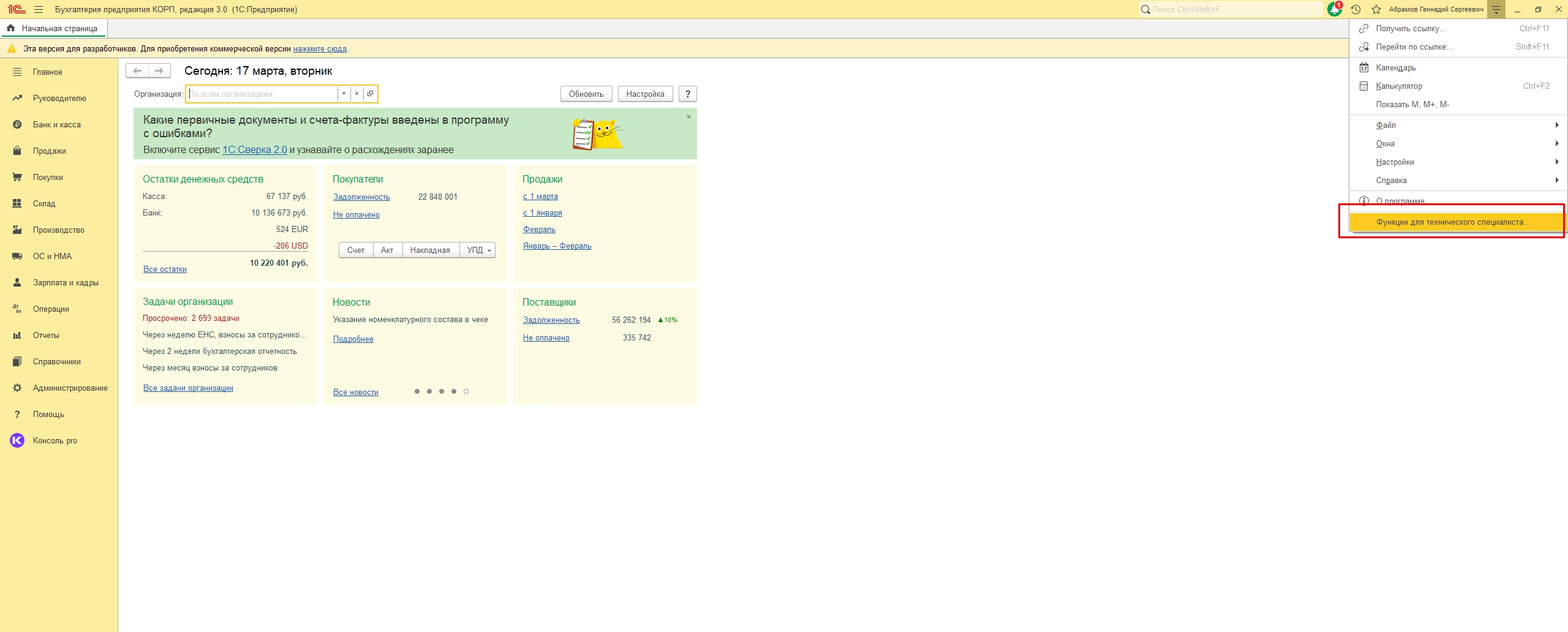
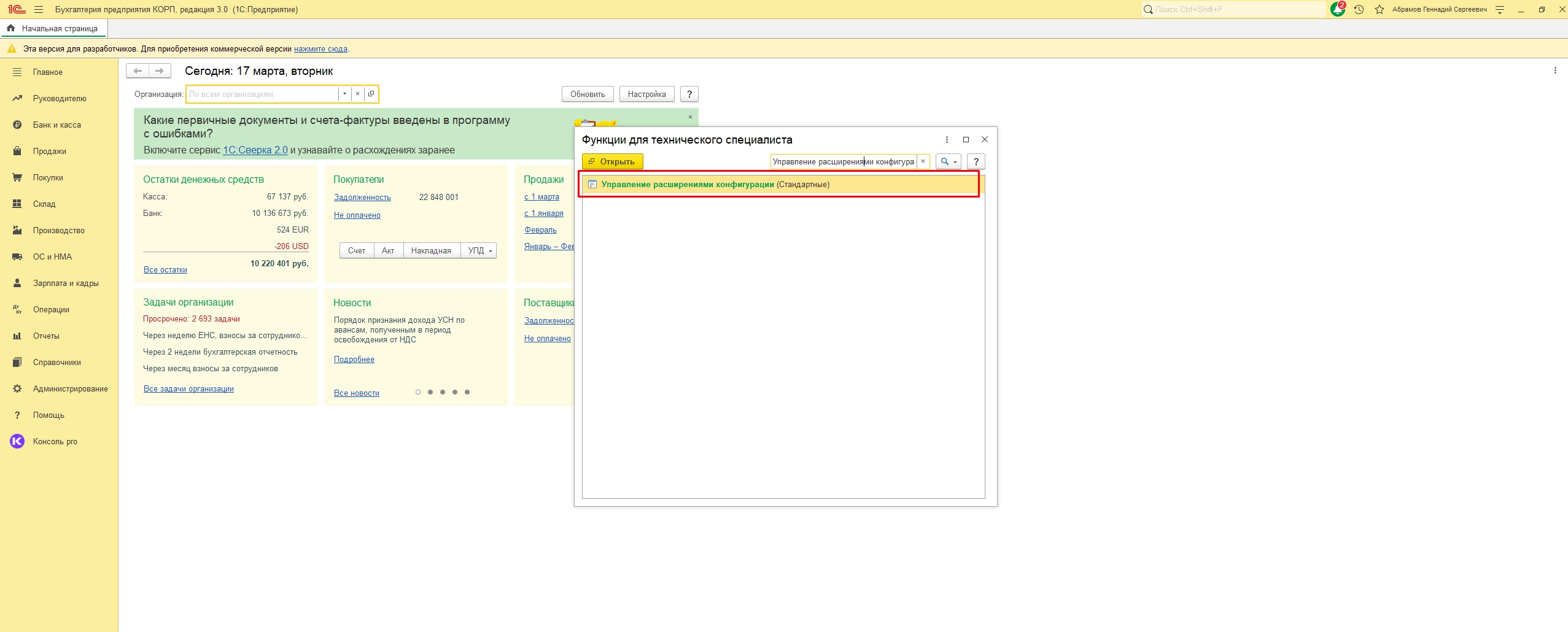
- Зайдите в меню функций технического специалиста
- Введите в строке поиска "Управление расширениями конфигурации", выберите найденную позицию и нажмите "Открыть”
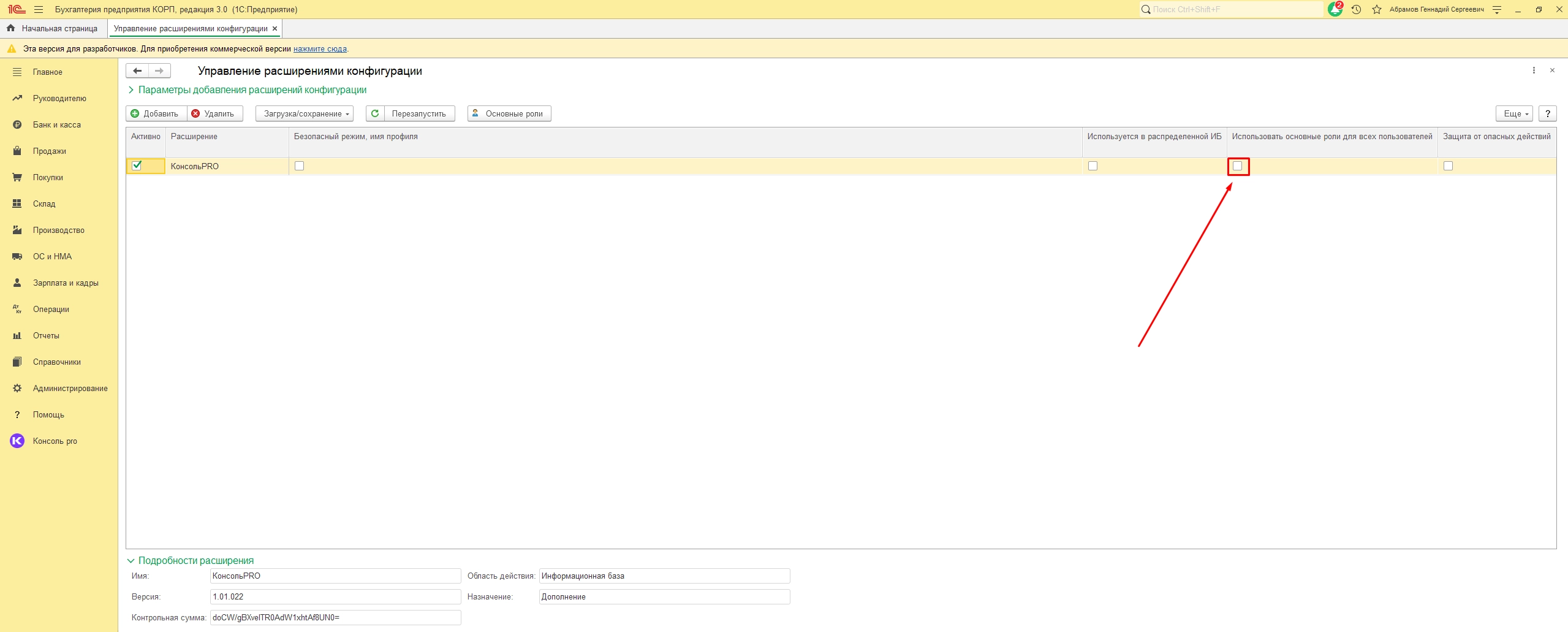
- Вы попадете в меню управления расширениями. Нужно будет отметить пункт "Использовать основные роли для всех пользователей". После этого можете закрыть все вкладки и начинать пользоваться обработкой
- Пользователи, которым требовалась настройка отображения могут перезайти в 1с. У них появится пункт в панели быстрого доступа "Консоль"
Настройка модуля обмена
Запуск обработки
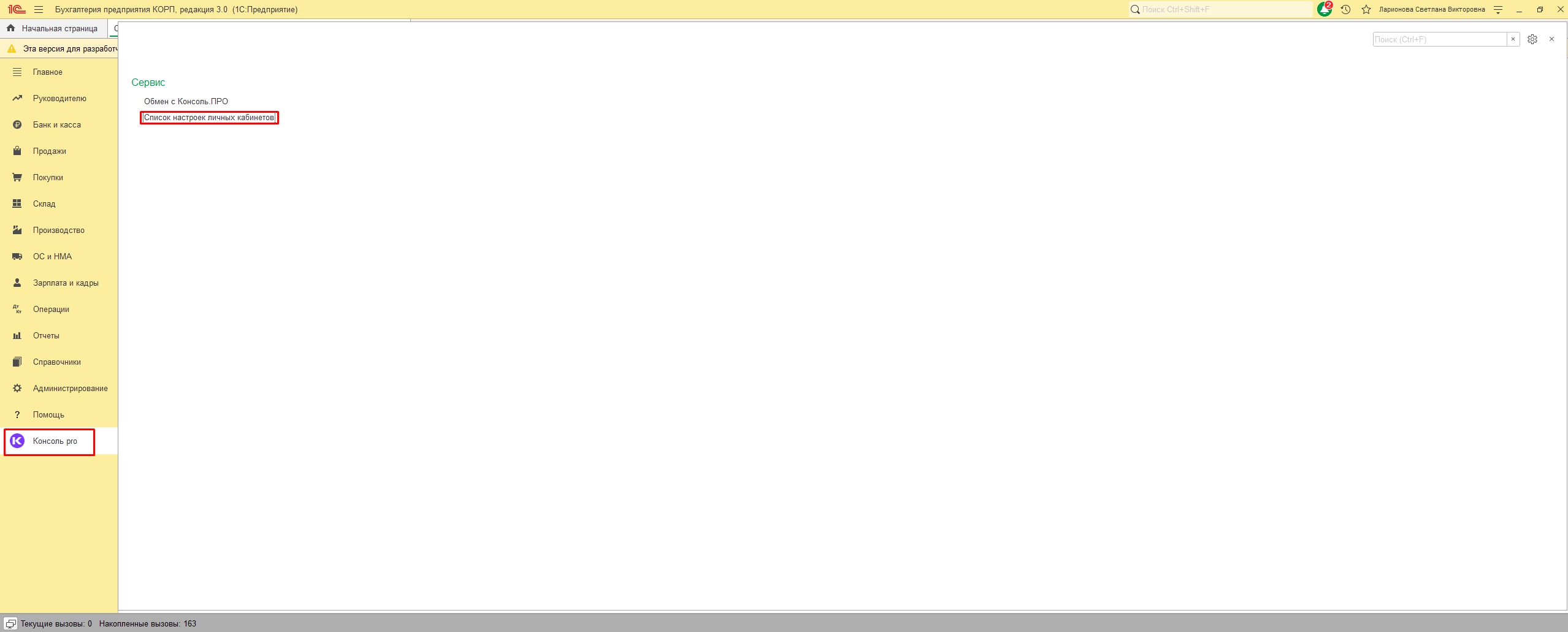
- Слева в меню быстрого доступа появился новый пункт. Консоль pro
- После нажатия нужно выбрать второй пункт "Список настроек личных кабинетов"
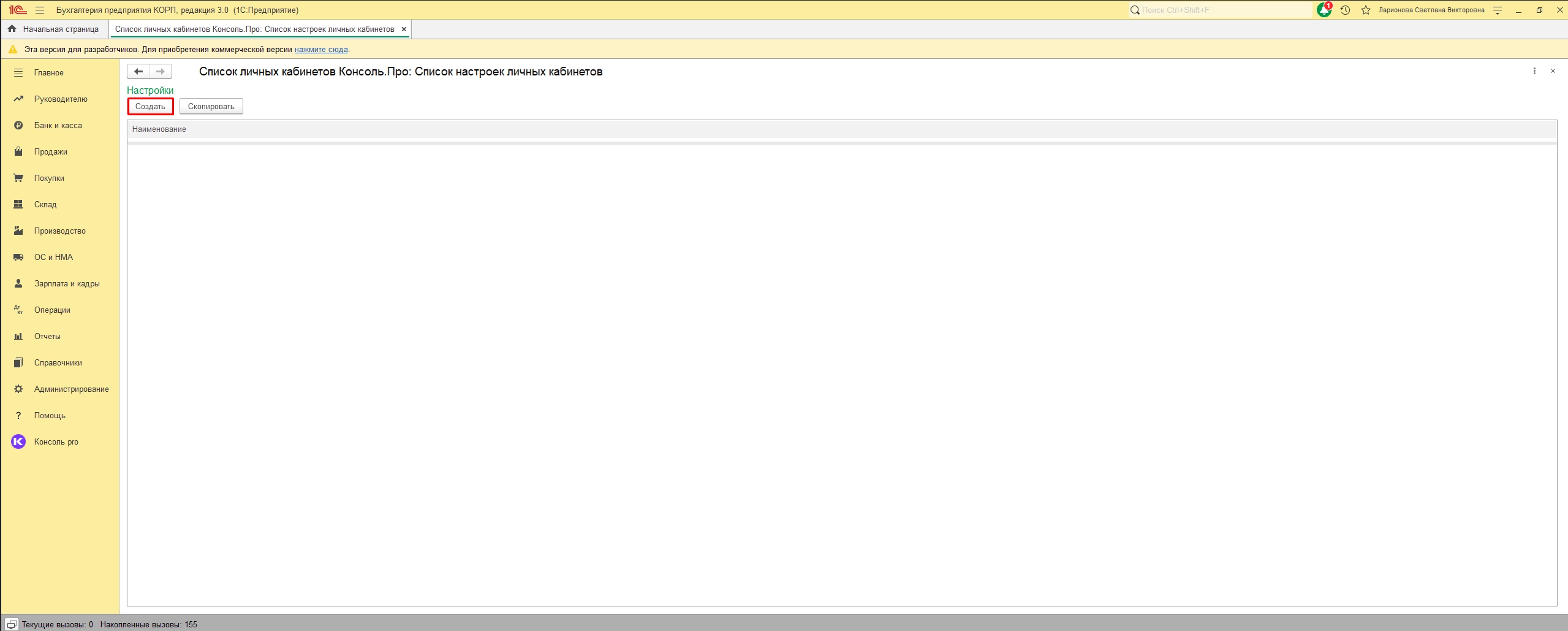
- Нажмите кнопку "Создать”
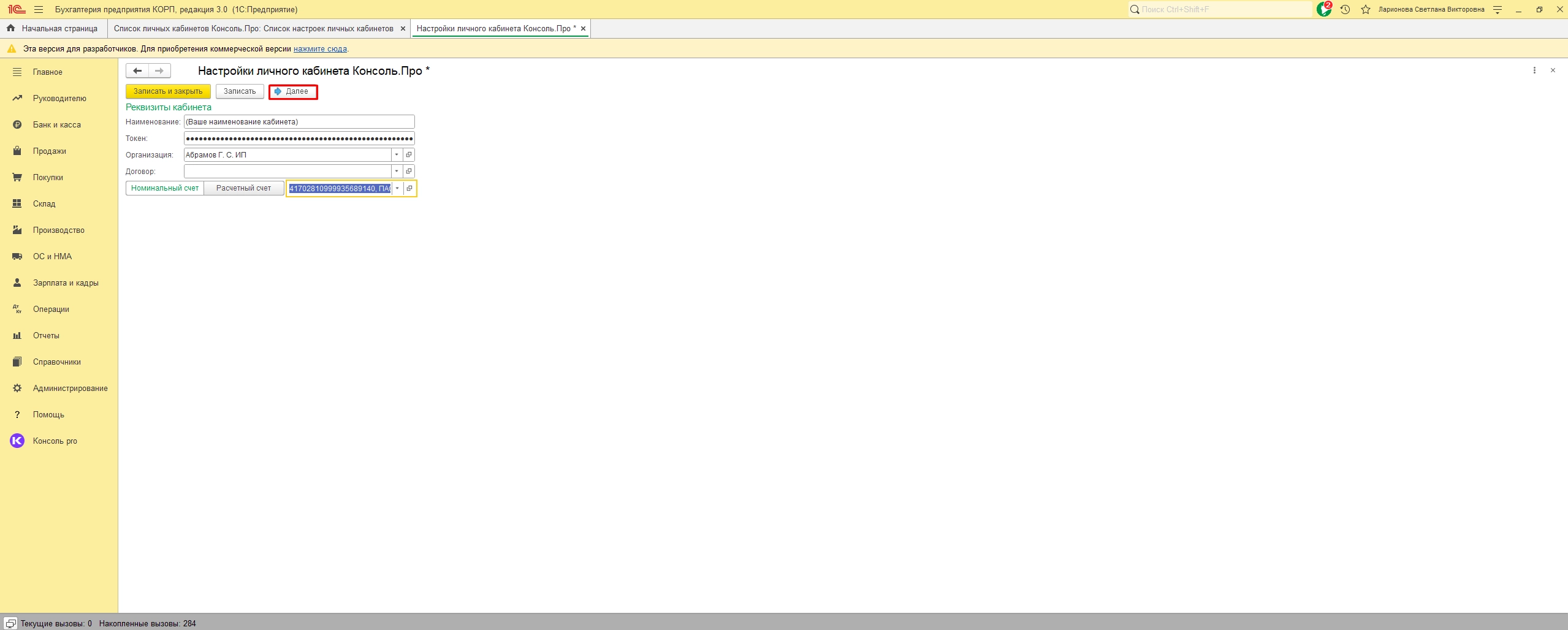
- Для начала, необходимо добавить связку Компания-Токен, чтобы Консоль понимала от какой компании приходит запрос.
- Нажмите кнопку “Добавить новый кабинет”, выберите организацию из списка
- В поле токен введите значение токена скопированное из личного кабинета. Обратите внимание, что токен должен состоять из 64 символов и не должен содержать пробелов в начале или в конце строки.
С инструкцией по получению API-токена можно ознакомиться по ссылке.
ЛК в Консоли (наименование кабинета в настройках обработки в 1С)
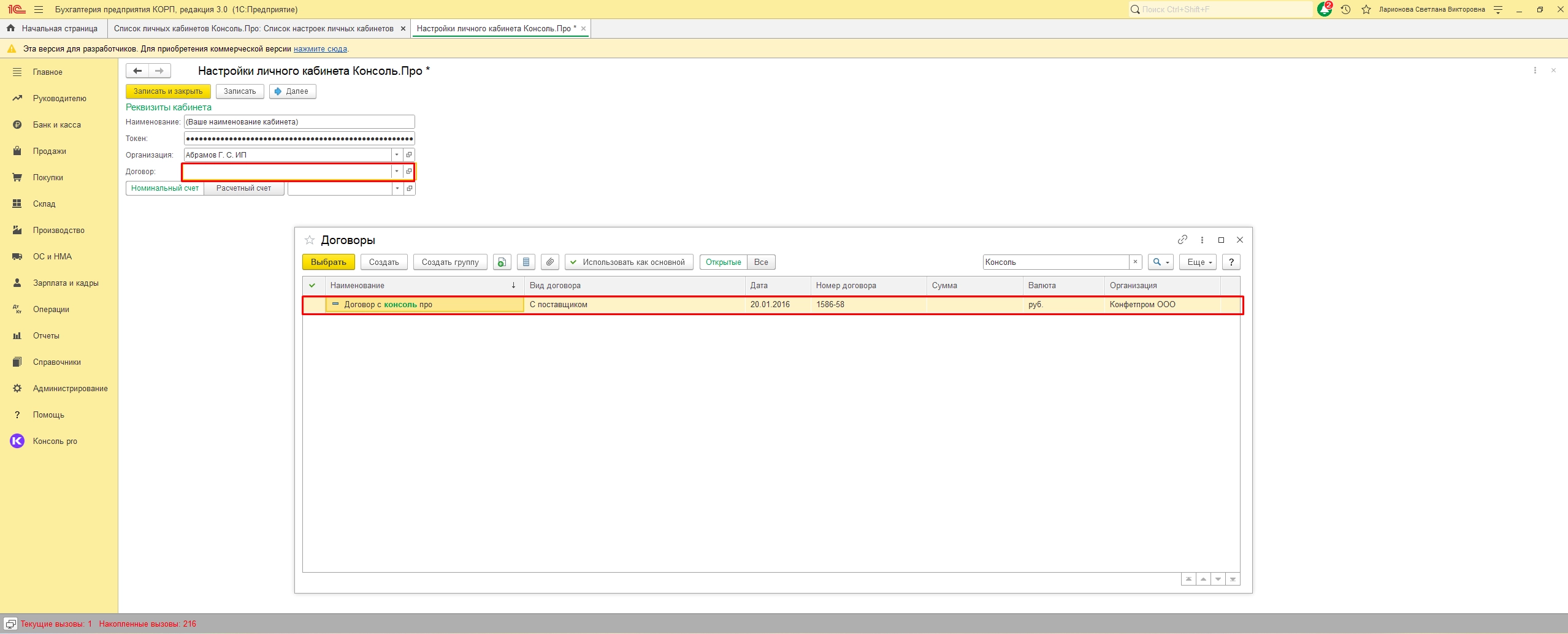
- Договор с Консоль.Про
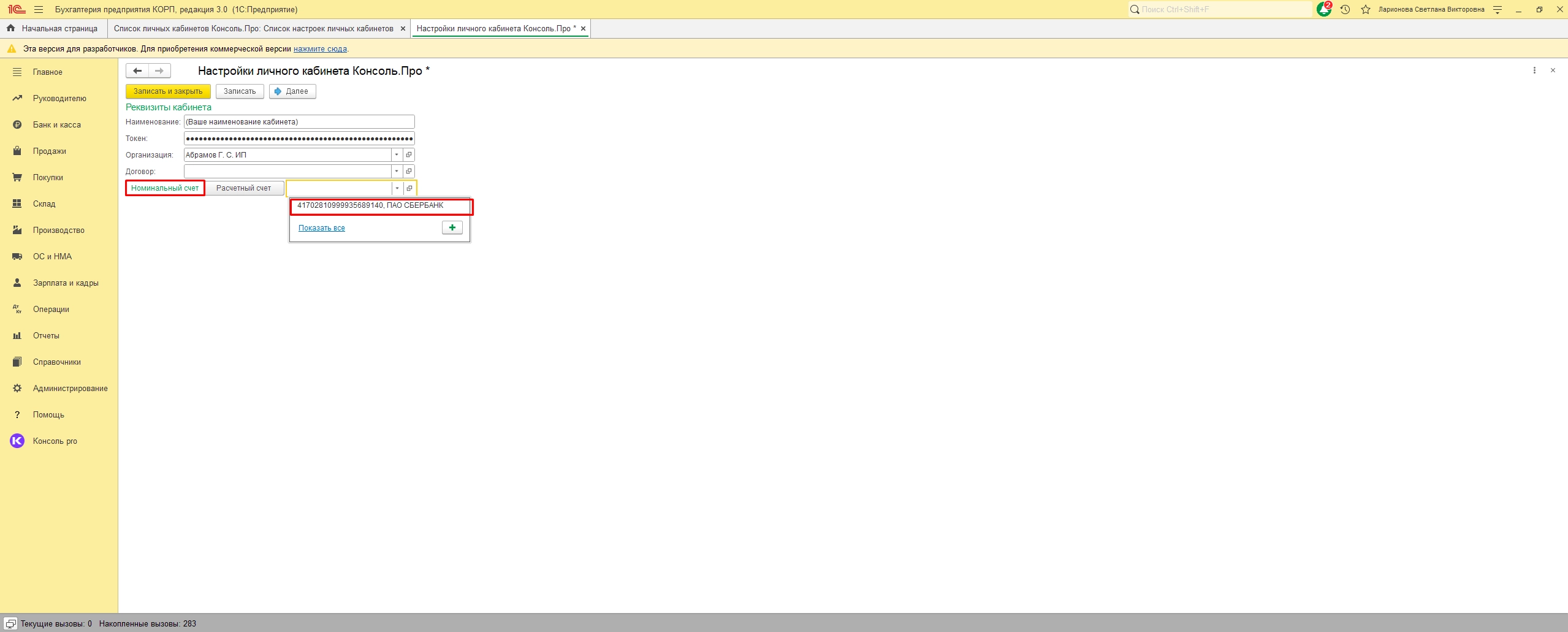
- Номинальный счет организации
Договор выбирается из справочника «Договоры» по соответствующей организации и с контрагентом Консоль.Про. Вид договора – «с поставщиком»
Номинальный счет выбирается из справочника «Счета» по соответствующей организации и с соответствующим номером счета:
- ТБанк БИК:044525974 Номер счета:40702810810000936768
- ТКБ БИК:044525388 Номер счета:40702810220158000009
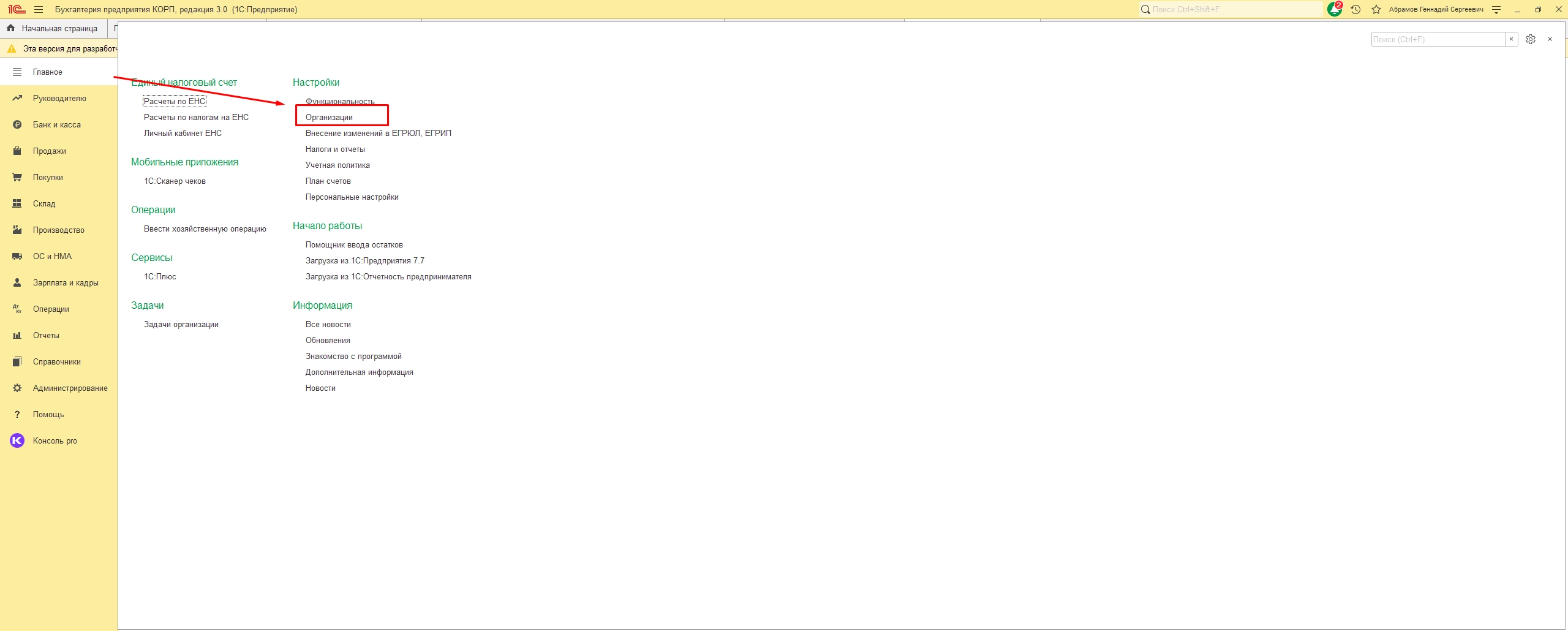
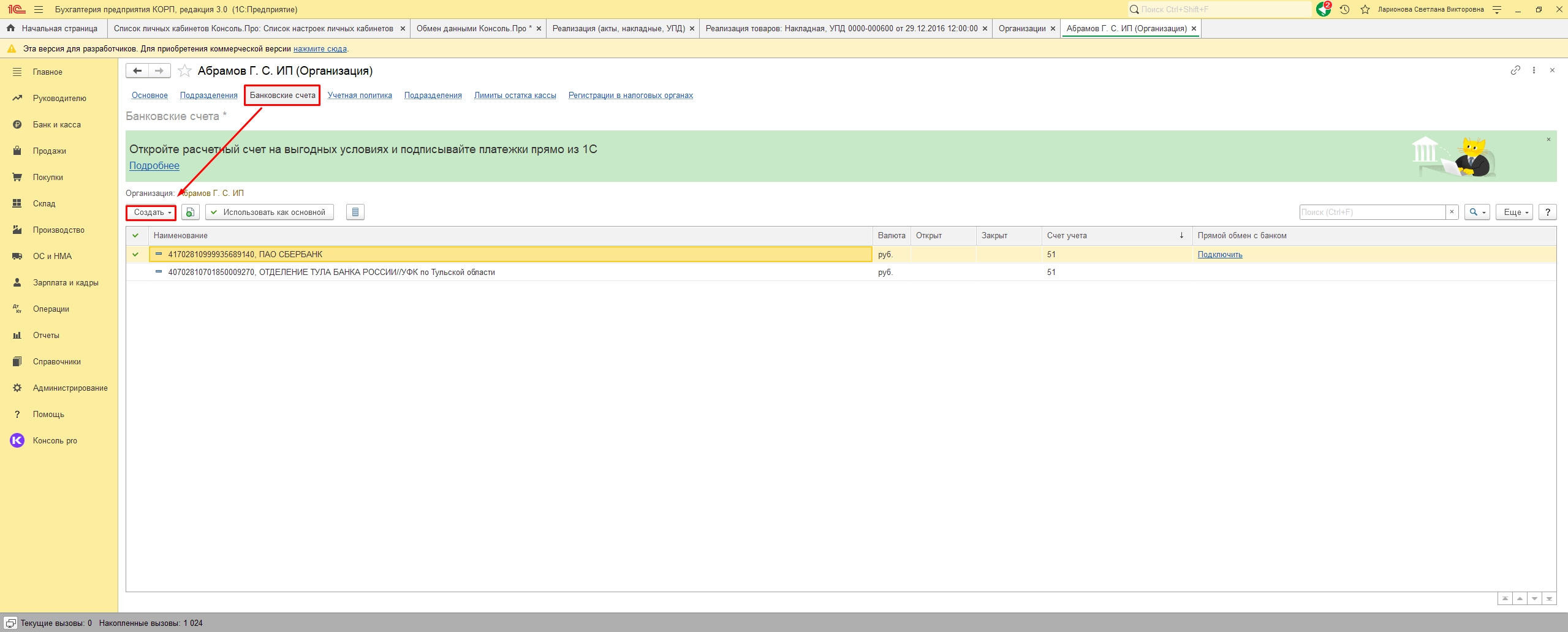
- Как добавить номинальный счет: Главное → Организации → Выбрать нужную организацию → Банковские счета → Создать
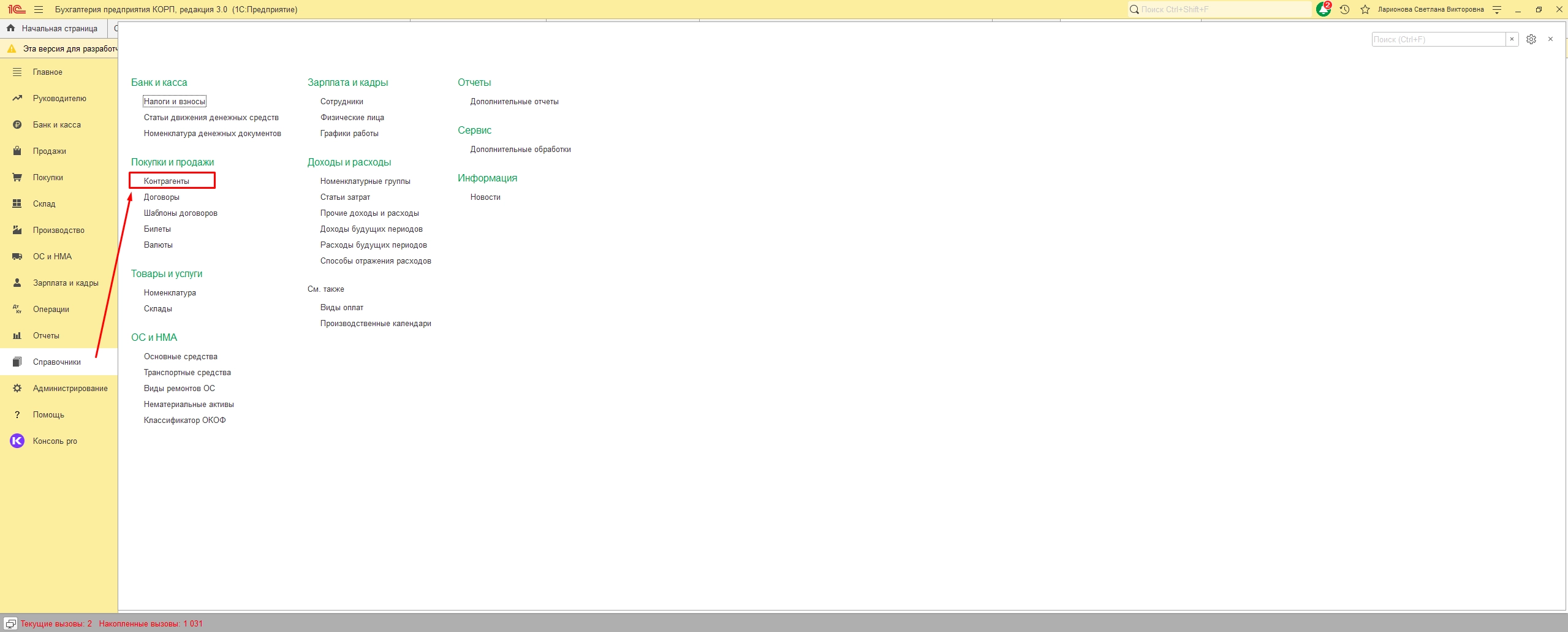
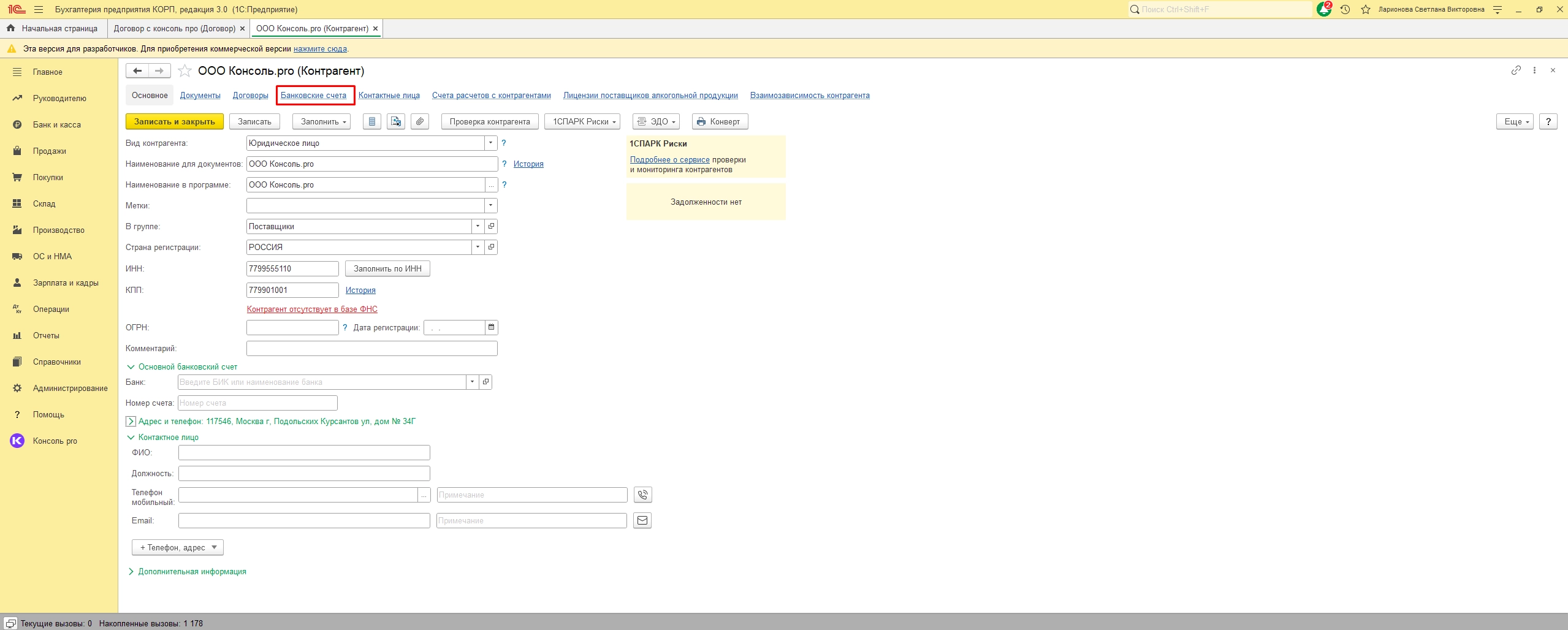
Для заполнения выписок комиссии Консоли, необходимо добавить банковские счета для контрагента Консоль:
- если номинальный счет в ТБанк - БИК:044525974 Номер счета: 40702810810000750562
- если номинальный счет в ТКБ - БИК: 044525388 Номер счета: 40702810420150002407
Чтобы добавить счета, надо открыть карточку контрагента Консоль и перейти по ссылке – банковские счета
Вкладка «Настройка кабинетов»
- Нажмите "Далее"
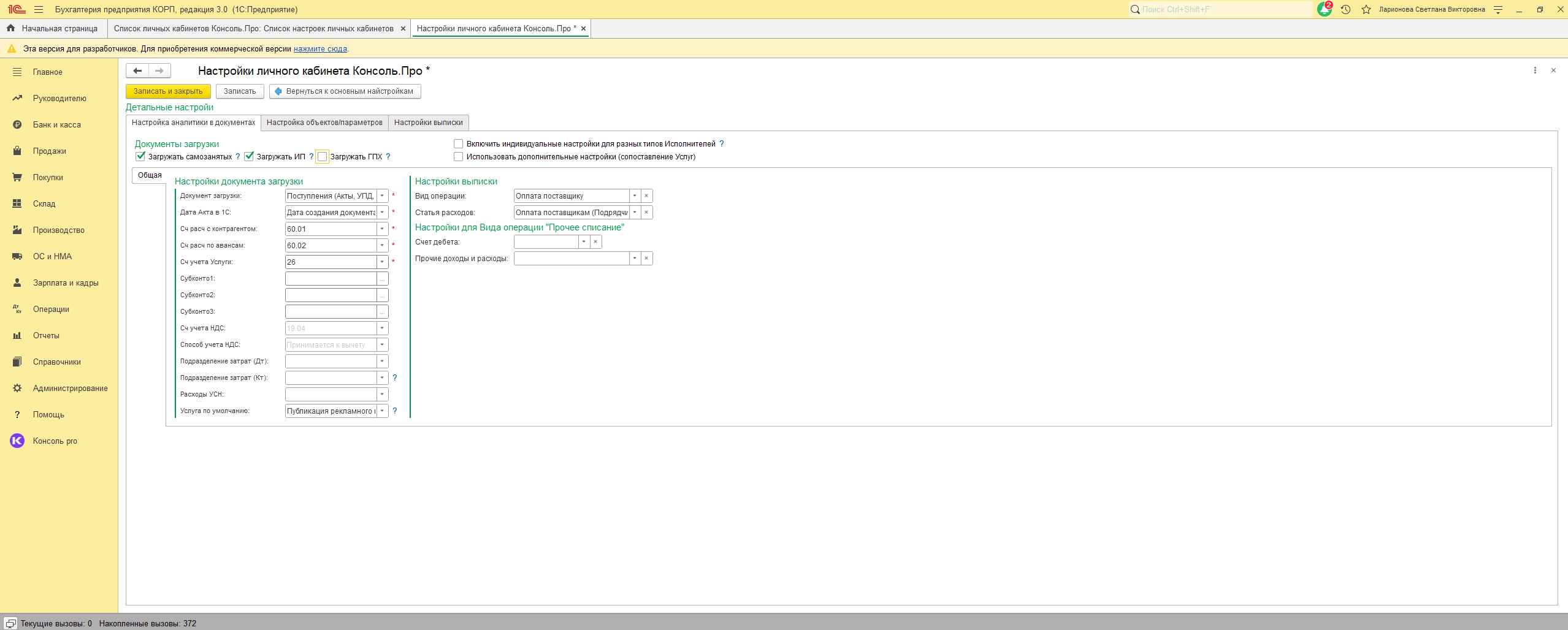
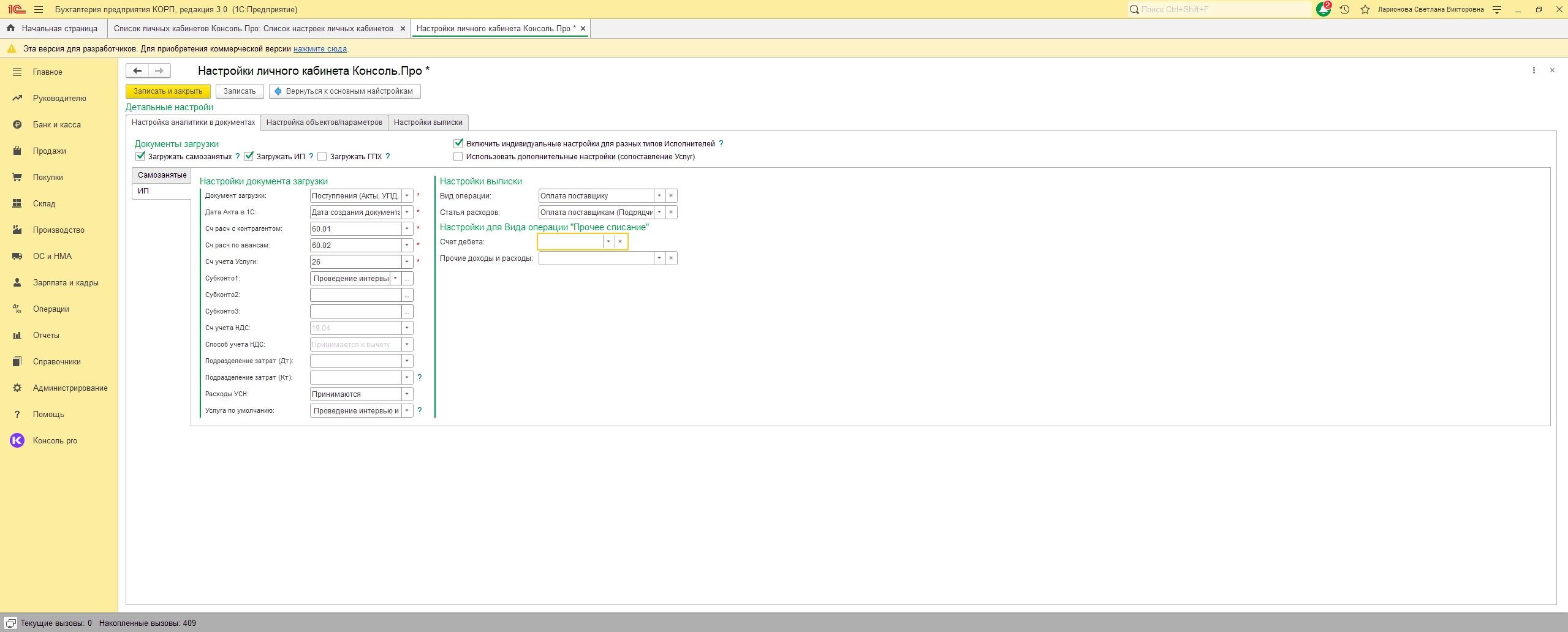
Примеры настроек аналитики в документах
Пример 1
- Загружаются самозанятые
- Все Акты загружаем в документ «Поступление» в 1С
- Дата документа Поступление» в 1С – дата Акта в Консоли
- Счета взаиморасчетов 60.01 и 60.02
- Счет учета услуг – 26
- Субконто никакие не заполнены
- Услуга по умолчанию – «Услуга курьера» (во всех документах в 1С будет стоять эта услуга, а не из Акта
- Выписка по Акту: Вид операции – «Оплата поставщику» Статья расходов – «Оплата поставщикам (подрядчикам)»
Пример 2
- Загружаются самозанятые
- Акты самозанятых загружаем в документ «Поступление» в 1С.
- Дата документа для самозанятых в 1С – дата оплаты Акта.
- Счета взаиморасчетов в для самозанятых 76.16.
- Счет учета услуг для самозанятых – 20.01.
- Для самозанятых: Субконто2 по счету 20.01 – статья затрат - заполнено. Для МР: Субконто1 по счету 26 – статья затрат - заполнено
- Услуга по умолчанию – «Услуга курьера» (во всех документах в 1С будет стоять эта услуга, а не из Акта)
- Выписка по Акту: Вид операции – «Оплата поставщику» Статья расходов – «Оплата поставщикам (подрядчикам)
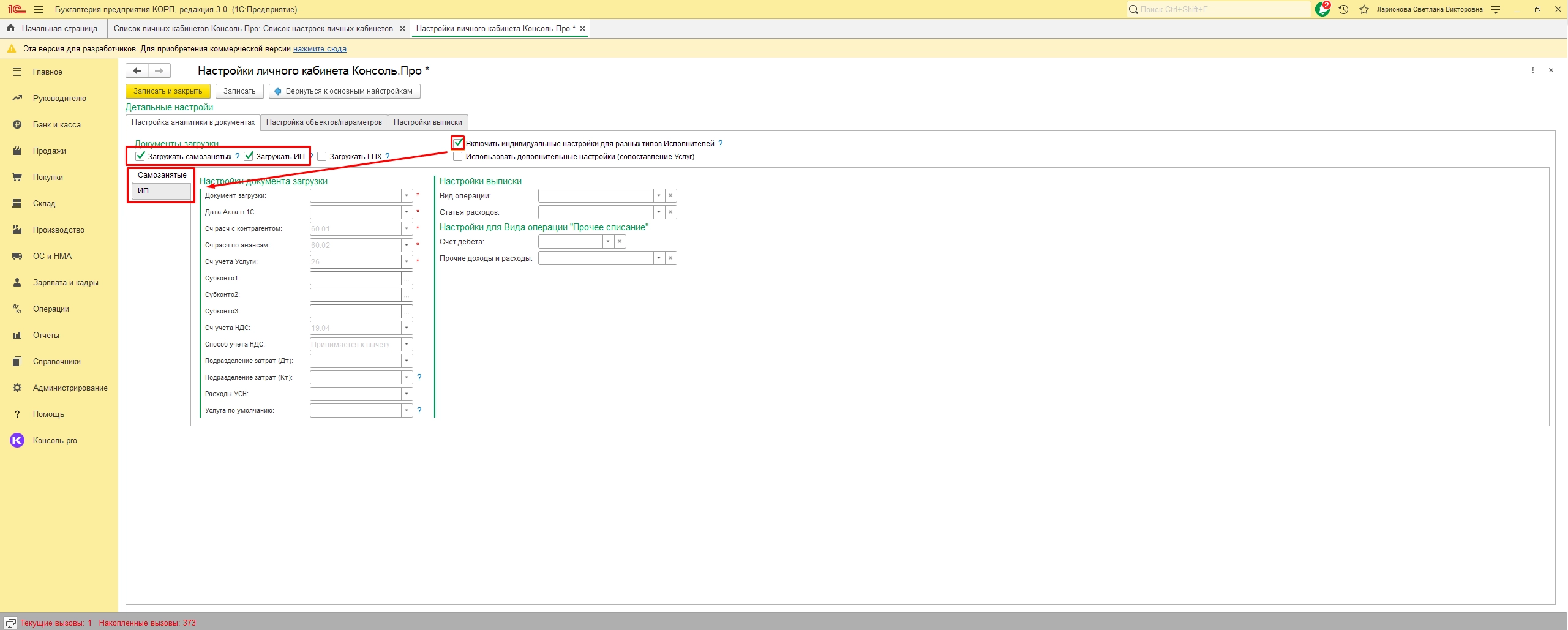
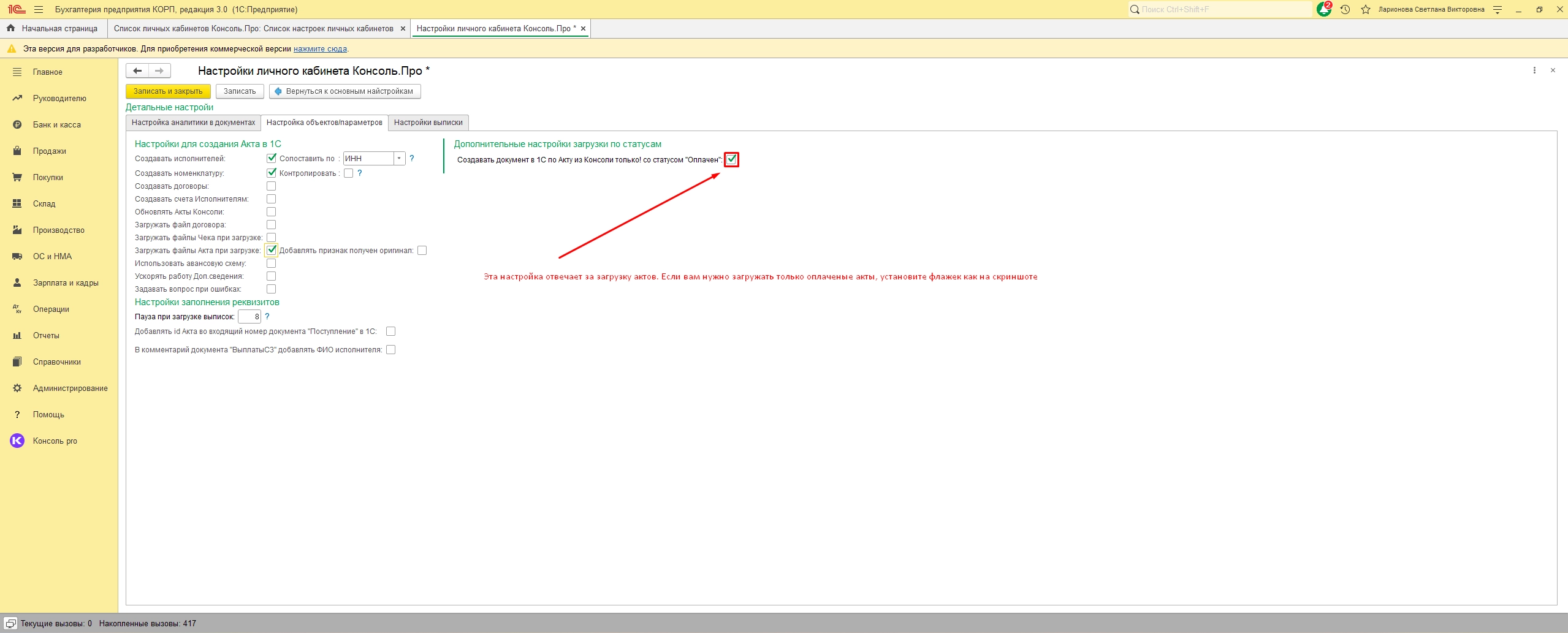
Настройка объектов/параметров
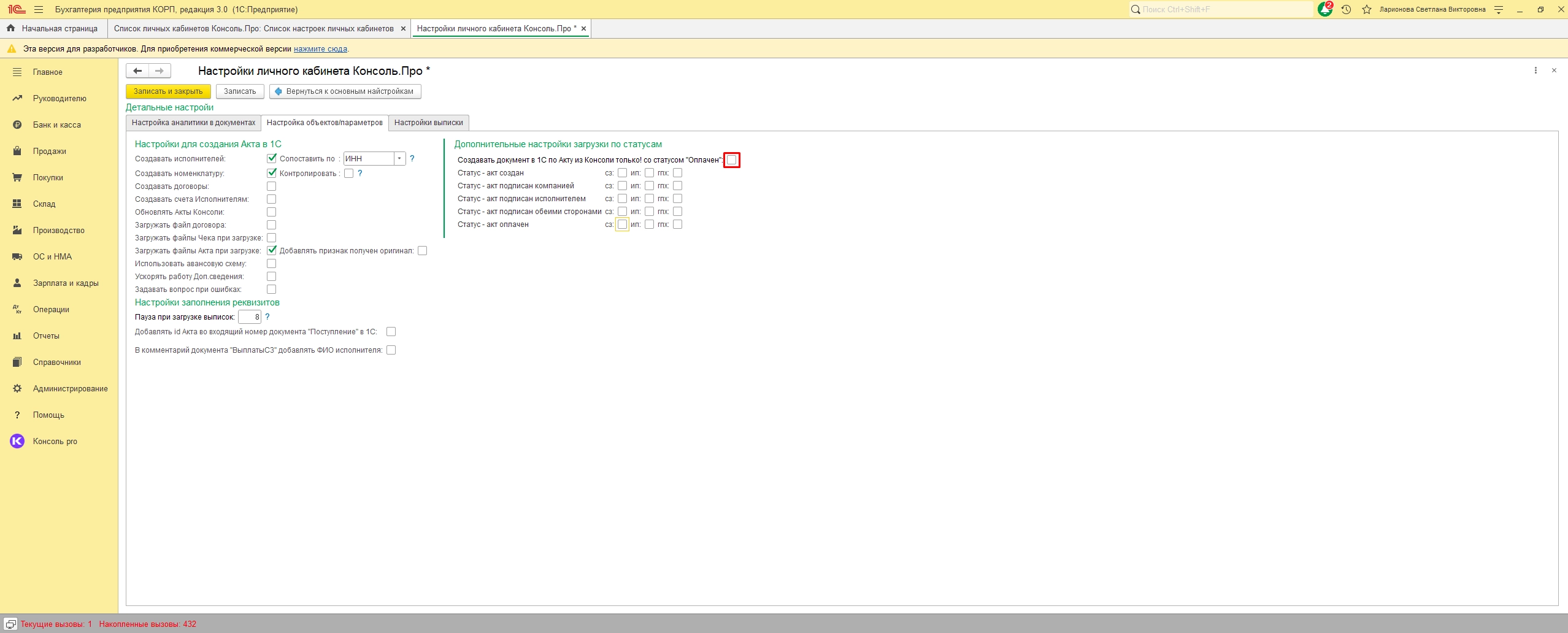
Вариант настроек для расширения загружаемых Актов по статусам:
Настройка выписок комиссии/пополнения
В отличии от настроек выписок в предыдущих версиях обработки, на данной закладке располагаются настройки только для выписок комиссии Консоли:
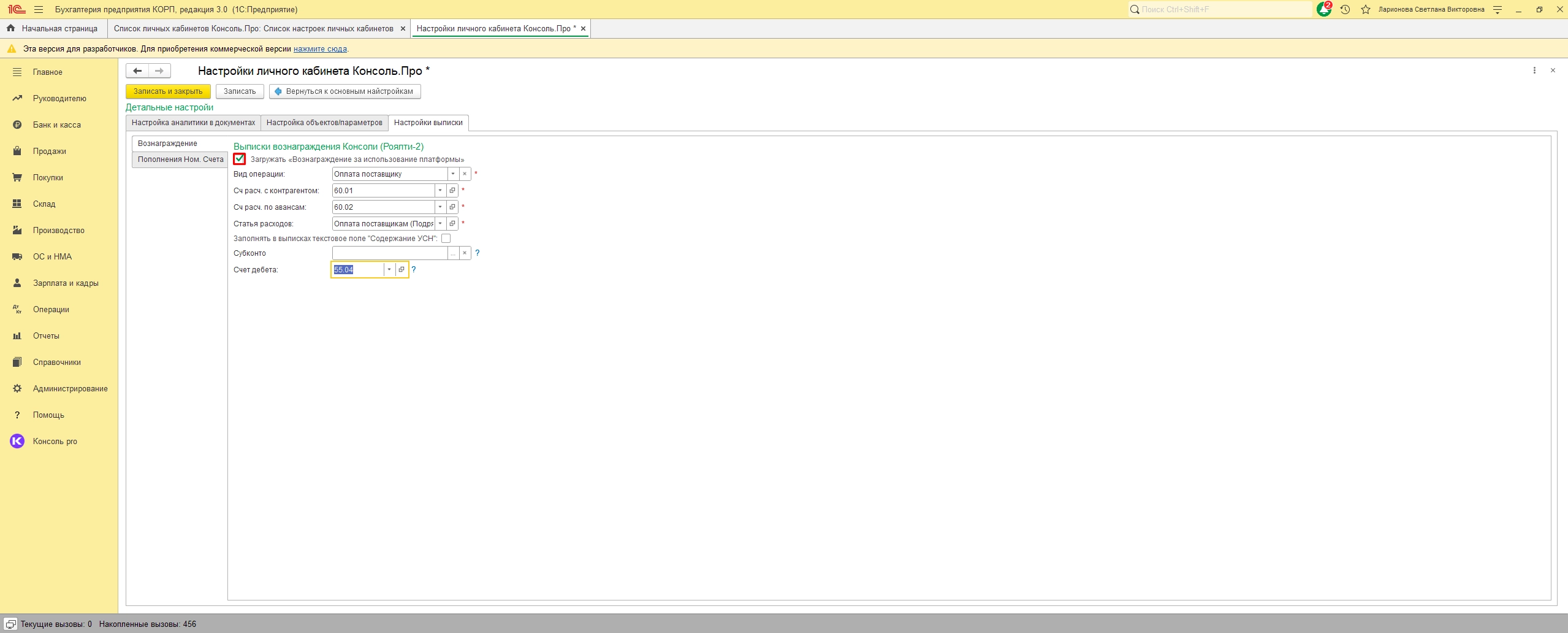
На данной закладке располагаются настройки только для пополнения номинального счета Консоли
Загрузка данных в 1С
Инструкция по использованию обработкиЭта статья была полезной?
Расскажите, что улучшить.