Как создать задание
Точечное создание через интерфейс

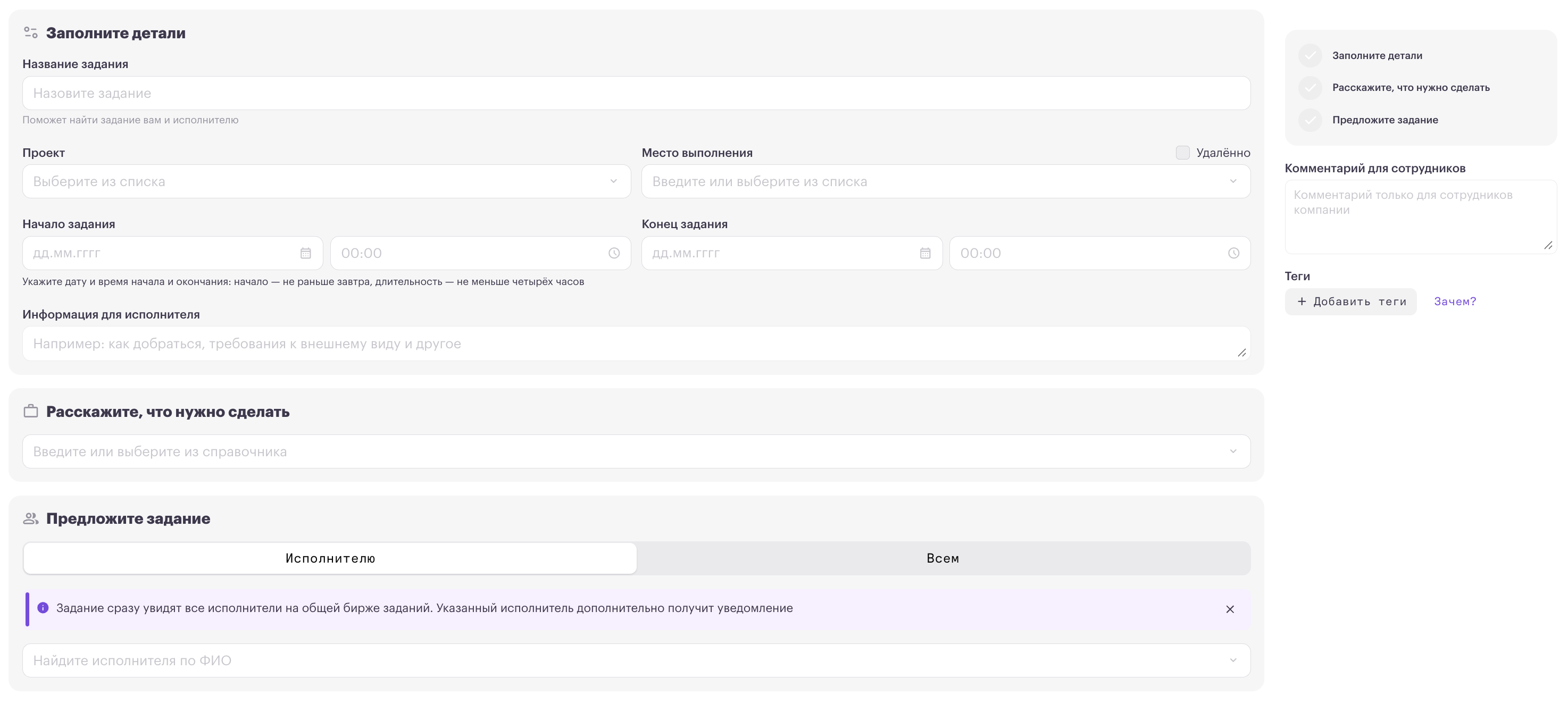
Правила заполнения деталей задания
- «Название задания» — обязательное поле. Нельзя изменить после публикации. Название публикуется в открытом контуре и доступно исполнителям платформы: именно его исполнитель видит в списке заданий. Название должно быть чётким и кратким.
Например: «Услуги доставки», «Услуги комплектовки», «Услуги дизайна» и т. д.
- «Проект» — не обязательно к заполнению.
- «Место выполнения» — обязательное поле, требуется полный адрес, включая улицу и дом.
разъездные услуги — когда у услуги нет фиксированной точки и адреса исполнитель узнаёт по ходу работы: объезд парковок, обслуживание шеринговых самокатов, курьерские маршруты по заявкам, выездной ремонт у клиентов. Достаточно города или района; доставка и перевозка — достаточно города; точный адрес нужен, только если доставка идёт из конкретного названного места;
- Если исполнитель оказывает услугу удалённо — поставьте галочку на этом параметре.

- Если требуется сохранить локацию для последующего использования в интерфейсе или реестром, это можно сделать в разделе Справочник. Подробнее про справочник локаций
- «Начало задания» и «Конец задания» — обязательные поля.
Важно! Задание нельзя опубликовать на прошедший период — вы сможете отправить задание в любой момент до старта периода самого задания, срок задания — не менее 4 часов. Рекомендуем публиковать задание заранее, чтобы исполнитель успел ознакомиться с ним и принять решение о сотрудничестве. Продолжительность зависит от вида услуги. Если для оказания услуги нужно прибыть на объект, задание оформляется как разовое или в пределах одного дня.
Если задание на 1 день, срок выполнения может быть не менее 4 часов. После публикации количество часов можно только увеличить — уменьшить его нельзя.
«Информация для исполнителя» – Заполните информацию, которая понадобится исполнителю. Например, как добраться, требования к внешнему виду и так далее.
Расскажите, что нужно сделать
Выберите услугу из справочника услуг. Если подходящей услуги в справочнике нет — создайте её. Подробнее про справочник
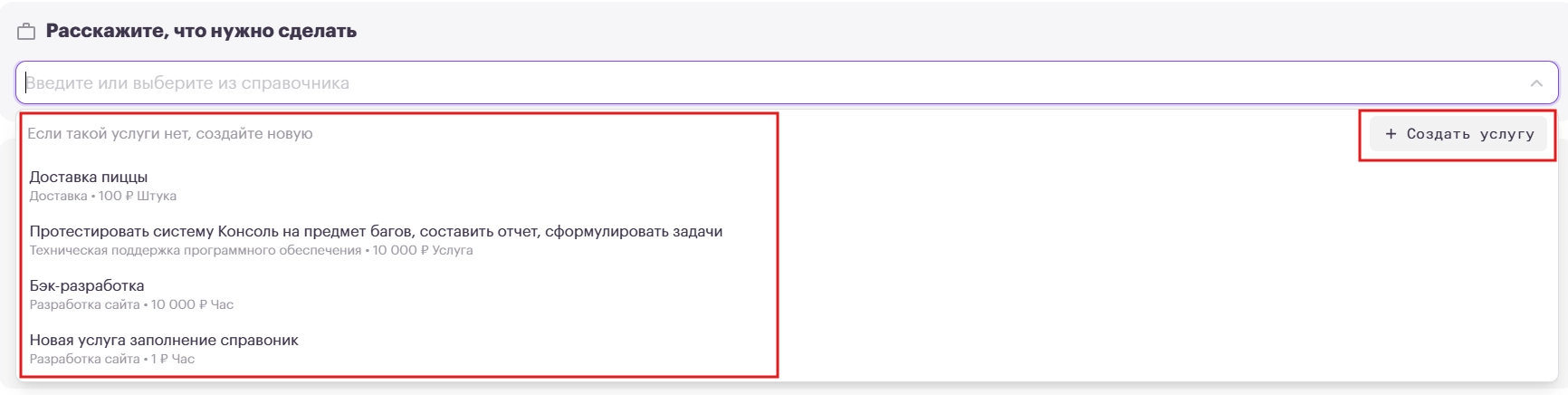
При выборе услуг из справочника найдите нужную услугу из списка и кликните по ней, затем укажите количество услуг. Итоговая стоимость рассчитается автоматически.
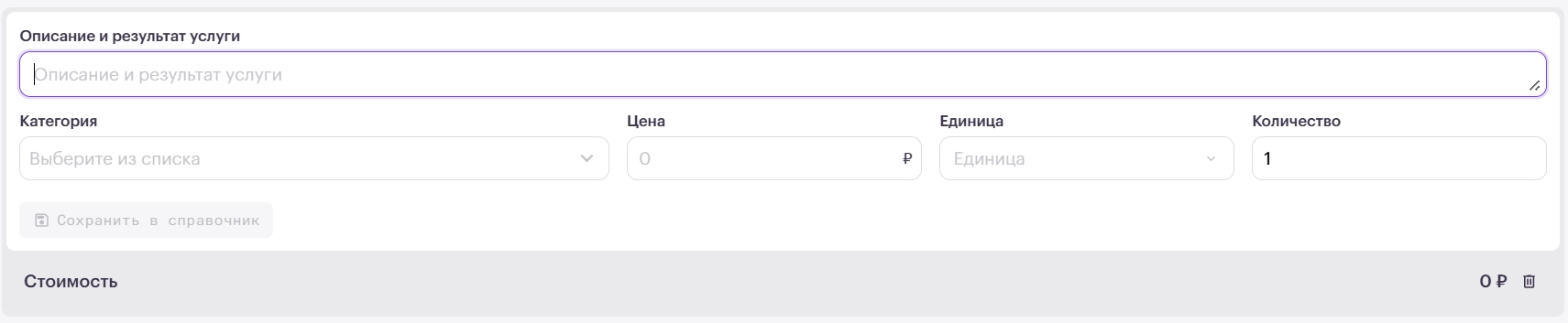
При добавлении услуги вручную: выберите категорию услуг из установленного списка → укажите цену за одну услугу → выберите единицу измерения → укажите количество услуг (итоговая стоимость рассчитается автоматически) → добавьте наименование, описание и результат оказания услуги. Если услуг несколько — проделайте эту операцию несколько раз.
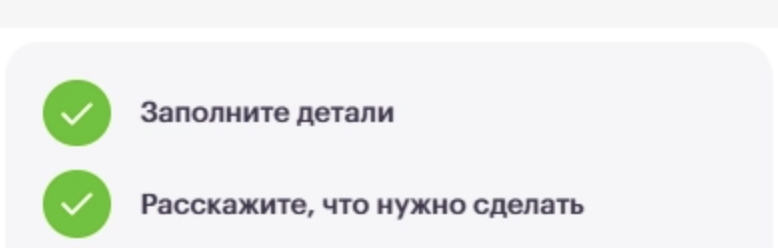
После заполнения появится вторая зеленая галочка:
Важно! Пока задание не опубликовано, доступны любые правки. После публикации цена за единицу и состав услуг зафиксированы: новую услугу добавить нельзя, цену за единицу также нельзя изменить. Привести объём к фактически оказанному можно до создания акта. Количество в штуках, килограммах и других натуральных единицах меняется в обе стороны, количество часов — только вверх. Подробнее — в статье «Как отредактировать задания».
Массовое создание заданий
Процесс массового создания заданий через интерфейс или при помощи реестра: Массовое создание заданий через «Пачки заданий»
Форма реестра и процесс его заполнения будет идентичен в разделах «Задания» и «Пачки заданий». В случае загрузки в разделе «Задания» — они отобразятся в общем списке. В случае загрузки в «Пачки заданий» — дополнительно будут сгруппированы в пачку для удобства работы.
Эта статья была полезной?
Расскажите, что улучшить.