Как завершить задание и создать акт
Ниже — что сделать перед завершением, как учитываются предоплата (аванс) и обязательный отчёт, чем отличаются кнопки «Завершить» и «Создать акт», и что происходит после статуса «Выполнено» с актами и оплатой.
Что сделать в карточке перед завершением задания
После перехода в «Выполнено», «Отменено» или «Не выполнено» задание больше нельзя редактировать — все правки важно завершить до финального статуса.
Два способа закрыть работу по заданию
💡Если вам нужно завершить задание раньше срока, корректировать период не требуется, вы можете сразу переходить к действию — период в акте будет соответствовать реальному периоду оказания услуг. Если вам нужно завершить задание позже срока, то при необходимости вы можете скорректировать период в большую сторону — он отобразится в акте. Если период не изменять — в акт попадет исходный период из задания.
Когда данные в карточке актуальны (и отчёт — если нужен — получен), вы обычно выбираете один из сценариев:

«Завершить»
- Задание переходит в «Выполнено».
- Акт не создаётся автоматически; при необходимости акт формируется позже из карточки или в рамках отдельного процесса у вас в компании.
Задание будет выглядеть для вас так:

Удобно, когда сначала нужно юридически зафиксировать выполнение в системе, а документ по акту — с небольшим сдвигом по времени.
«Создать акт»
- Формируется акт, задание завершается в связке с актом (удобно, если процесс не требует отсрочки для сокращения шагов).
Задание будет выглядеть для вас так: вы сможете напрямую перейти в созданный акт для дальнейших действий.

- Далее — подписание сторонами; в печатную форму подтягиваются данные задания, в том числе вычеты, если они были внесены на предыдущем этапе. При кастомном шаблоне дополнительно подтягиваются согласованные поля из задания или реестра.
Пачки актов: акты сразу по нескольким заданиям часто удобно создавать из раздела «Пачки заданий», если задания изначально создавались пачкой.
Завершение задания с предоплатой
Предоплата (аванс): до выхода в «В работе» вы уже прошли счёт и оплату компанией — финальный статус для таких заданий также “Выполнено” с формированием к нему закрывающего акта. Подробнее о предоплатных заданиях Как вы будете видеть такое задание:

После «Выполнено»: какой акт и что проверить в данных
Перед подписанием акта важно проверить:
- сумма в акте соответствует сумме задания
- акт соответствует форме, которую вы планировали использовать
- отображение данных в акте корректно
*Если на этом этапе есть сложности или вопросы по шаблону — напишите в поддержку.
Вычеты и печатная форма: то, что вы внесли в задание как вычеты до завершения, должно попасть в акт при генерации — если что-то «не подтянулось», чаще всего причина в несохранённых правках, неверном порядке «задание → вычет» или в настройке кастомного шаблона.
Чек и вычет: чек будет формироваться на сумму услуг без учёта вычета
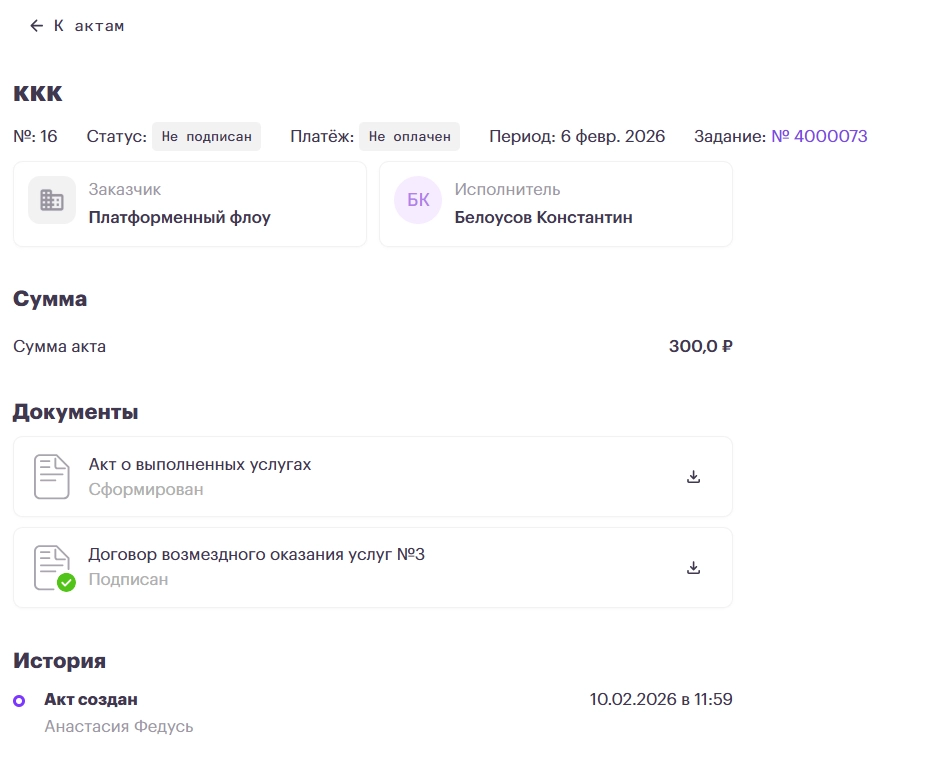
Чтобы открыть акт - нажмите на него в строке с заданием. Автоматически откроется раздел “Акты”.
А далее акт необходимо подписать акт вам и исполнителю. Именно на этом этапе исполнитель подтверждает, что согласен с корректировками по объему оказанных услуг.
Эта статья была полезной?
Расскажите, что улучшить.