Как подписать договор с исполнителем
Подписание договора подтверждает сотрудничество с исполнителем и снижает налоговые риски, связанные с подменой трудовых отношений.
Договор должен быть подписан исполнителем и, если это настроено в сценарии онбординга, — компанией. Исполнитель подписывает договор при регистрации; компания — в личном кабинете.
Текущий этап регистрации и статус «Подписать» описаны в статье «Статусы онбординга».
Зачем подписывать договор
- Подтверждает формат сотрудничества (ГПХ, самозанятость, ИП).
- Защищает компанию при проверках ФНС.
- Без подписанного договора исполнитель может не перейти в раздел «Исполнители» или не получить выплату.
Порядок подписания задаётся в сценарии онбординга — см. «Создание сценария онбординга».
Подписание договора с новыми исполнителями
Новые исполнители находятся в разделе «Приглашения». Когда исполнитель подписал договор, у компании появляется статус «Подписать» (если в сценарии настроено подписание обеими сторонами).
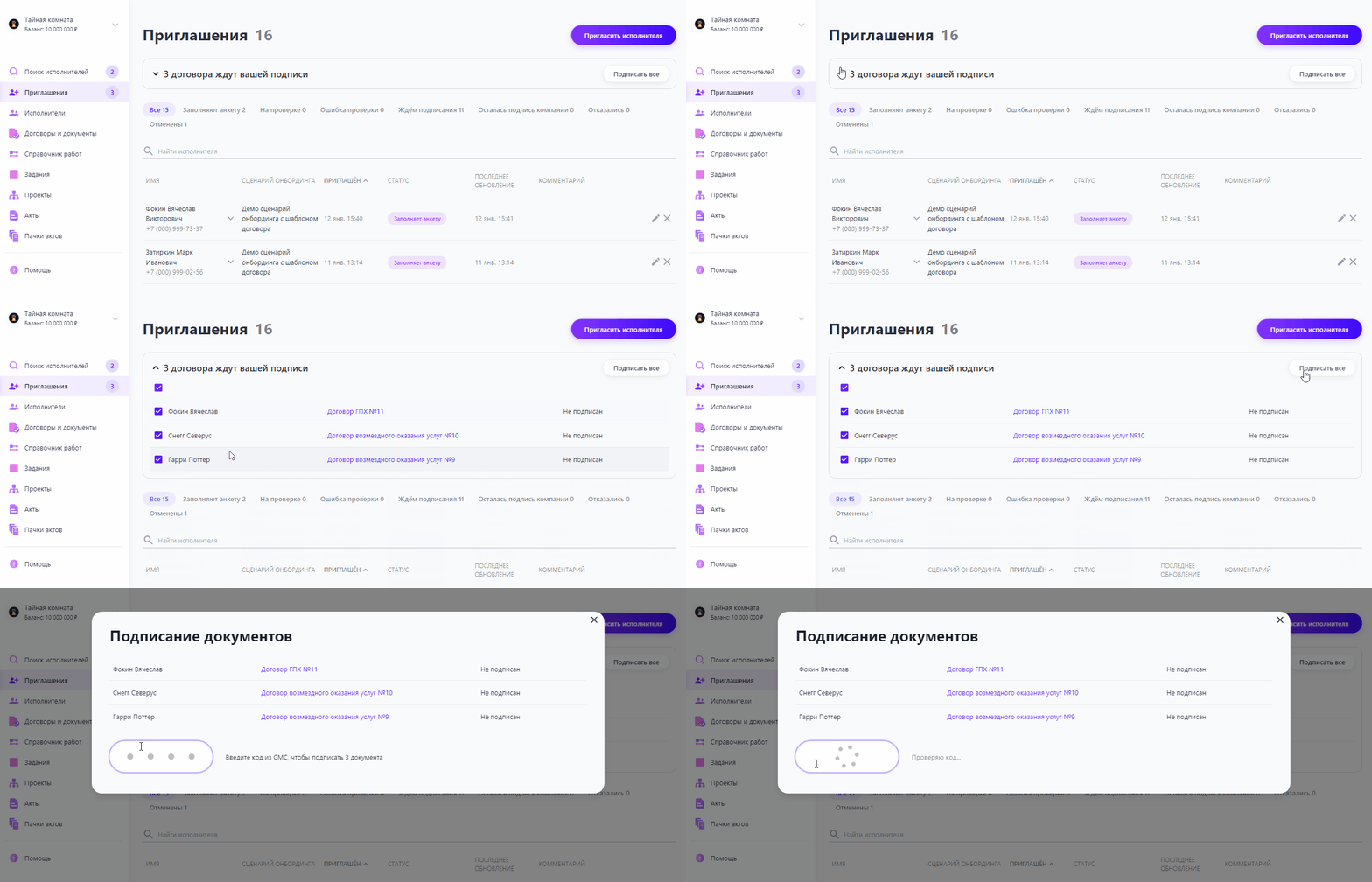
Массовое подписание

Чтобы увидеть список исполнителей, нажмите стрелку вниз рядом с блоком подписания. Там же можно открыть файл договора, кликнув по его названию.

Выборочное подписание
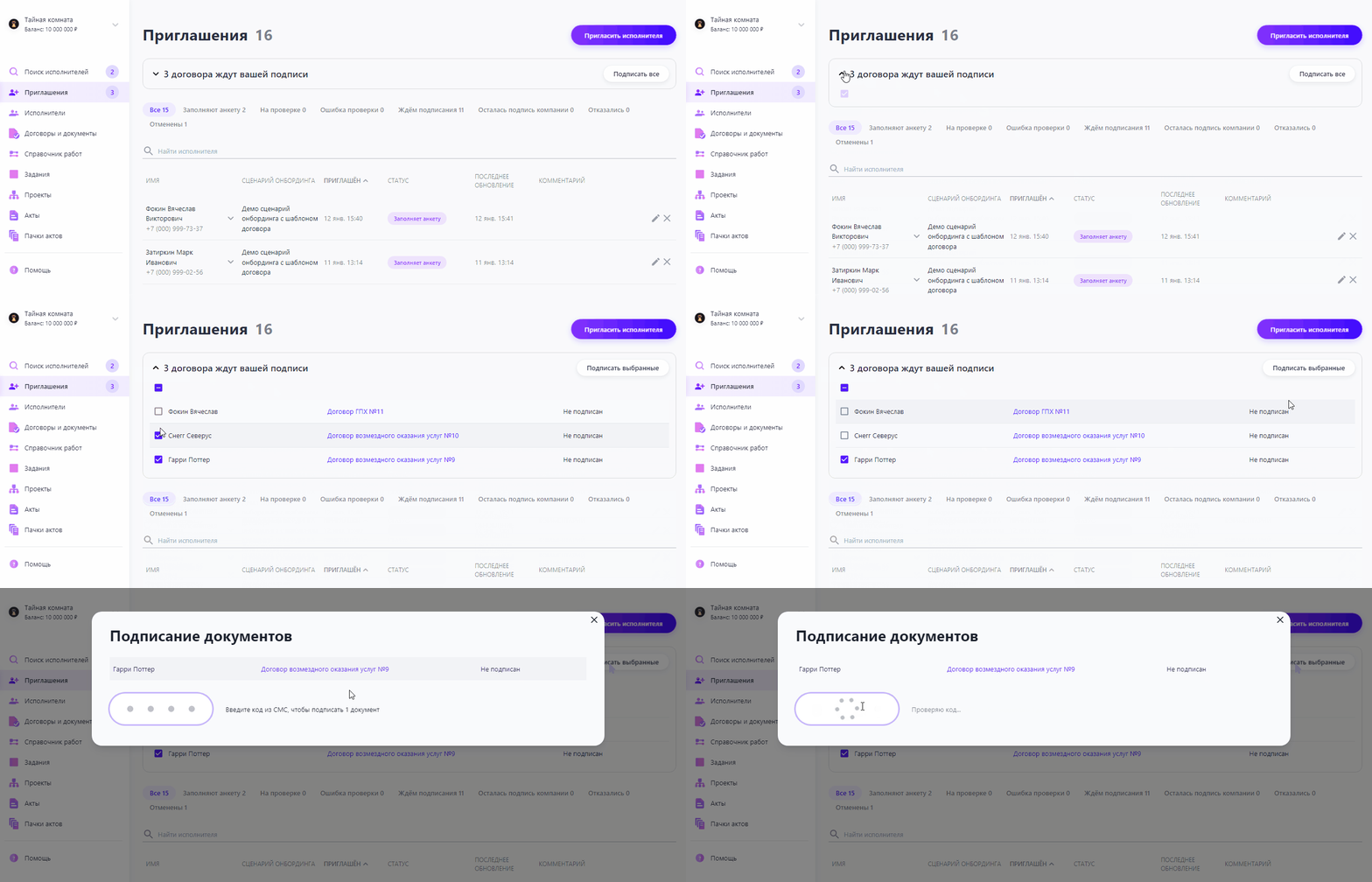
Если к подписанию готовы несколько договоров, но подписать нужно не все:
1. Откройте раздел «Приглашения».
2. Раскройте список договоров к подписанию.
3. Снимите галочки с договоров, которые подписывать не нужно.
4. Нажмите «Подписать выбранные».
5. Введите код из SMS.
Подписание договора с действующими исполнителями
Действующие исполнители находятся в разделе «Исполнители». Новый договор или дополнительное соглашение можно создать и подписать из карточки исполнителя или массово через раздел «Договоры и документы».
Из карточки исполнителя
1. Откройте раздел «Исполнители» и выберите исполнителя.
2. Перейдите на вкладку «Договоры и документы».
3. Нажмите «Создать договор».
4. Выберите способ:
- «Создать из шаблона» — заполните дату и дополнительные поля, нажмите «Создать», подпишите кодом из SMS.
- «Загрузить из файла» — загрузите PDF, укажите номер и даты договора.
5. Если договор уже подписан на бумаге, поставьте галочку «Договор уже подписан» — тогда подписание кодом из SMS не потребуется.
Подробнее о создании документов — в статье «Создание договоров и документов на платформе».
Массовое подписание через «Договоры и документы»
1. Перейдите в раздел «Договоры и документы».
2. Нажмите «Загрузить из файла» и выберите Excel-реестр (шаблон готовит поддержка или инженер).
3. После загрузки выделите нужные документы.
4. Подпишите документы кодом из SMS (или отметьте уже подписанные на бумаге при загрузке PDF).
Исполнители получат уведомление о необходимости подписать документ в личном кабинете.
Частые вопросы
Исполнитель подписал договор, а компания — нет
Проверьте статус «Подписать» в разделе «Приглашения» или вкладку «Договоры и документы» в карточке исполнителя. Подпишите договор от имени компании.
Если в сценарии договор подписывает только исполнитель, статус «Подписать» у компании не отображается.
Нет кнопки «Подписать» или «Подписать все»
Убедитесь, что у вашей роли есть право подписывать документы. Если кнопки нет — обратитесь к администратору кабинета или в поддержку.
Эта статья была полезной?
Расскажите, что улучшить.